

No sistema, existem três ferramentas para distribuição automática de documentos: Automágico, Manual e Único Documento.
Abaixo, apresentamos o passo a passo de cada uma delas.
Automágico: Se você possui um arquivo consolidado com vários documentos (como holerites) e deseja que o sistema separe e vincule automaticamente cada um ao colaborador correspondente, basta seguir os passos abaixo:
01. Clique no menu Cadastros e depois escolha a opção Documentos do Colaborador.
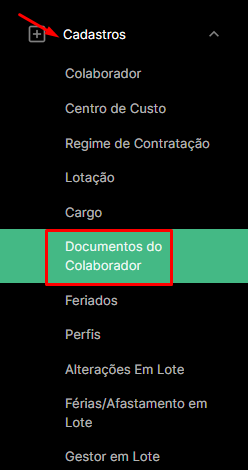
02. Permaneça na aba denominada Automágico, selecione o tipo de arquivo a ser carregado e insira um nome identificativo no campo correspondente.
03. Determine se deseja que esse documento esteja disponível para assinatura.

04. Utilize o botão do campo arraste e solte ou clique aqui para fazer o upload do documento e clique no botão Cadastrar.
OBS.: o arquivo deve ser um PDF em formato texto. A divisão é feita por página, ou seja, se houver conteúdo referente a dois colaboradores na mesma página, ela não será separada e o primeiro colaborador receberá a página inteira.
Além disso, recomenda-se enviar arquivos com, no máximo, 200 páginas por vez, para garantir melhor desempenho no processamento.
05. Será carregada uma tabela abaixo com o resultado dos colaboradores encontrados e os respectivos documentos a serem vinculados. Para confirmar clique no botão Salvar.
Pronto! Uma mensagem deverá ser exibida em tela informando “Documentos salvos com sucesso”.
Manualmente: Caso queira distribuir os documentos de forma manual, siga os passos abaixo:
01. Ao acessar o menu Cadastros > Documentos do Colaborador, vá até a aba Manualmente e selecione o tipo de arquivo a ser feito o upload, e digite um nome para identificá-lo.
02. Determine se deseja que esse documento esteja disponível para assinatura.
03. Na tabela abaixo serão exibidos todos os colaboradores da base. Você poderá anexar o documento individualmente utilizando o botão upload na coluna ações. Após cada envio, o sistema apresentará a mensagem adicionado com sucesso.
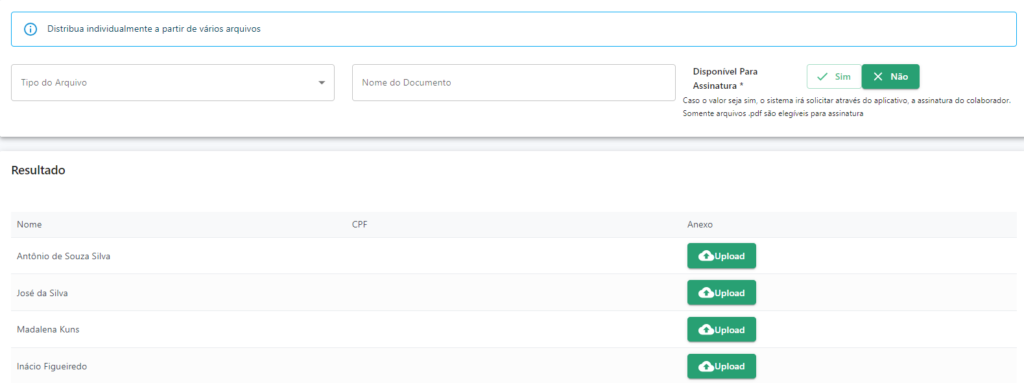
04. Para confirmar clique no botão Salvar.
Pronto! Uma mensagem deverá ser exibida em tela informando “Documentos salvos com sucesso”.
Único Documento: Se você deseja disponibilizar o mesmo arquivo para todos os colaboradores (como um informativo, por exemplo) siga as instruções abaixo:
01. Ao acessar o menu Cadastros > Documentos do Colaborador, vá até a aba Único Documento e selecione o tipo de arquivo a ser feito o upload, e digite um nome para identificá-lo.
02. Determine se deseja que esse documento esteja disponível para assinatura.
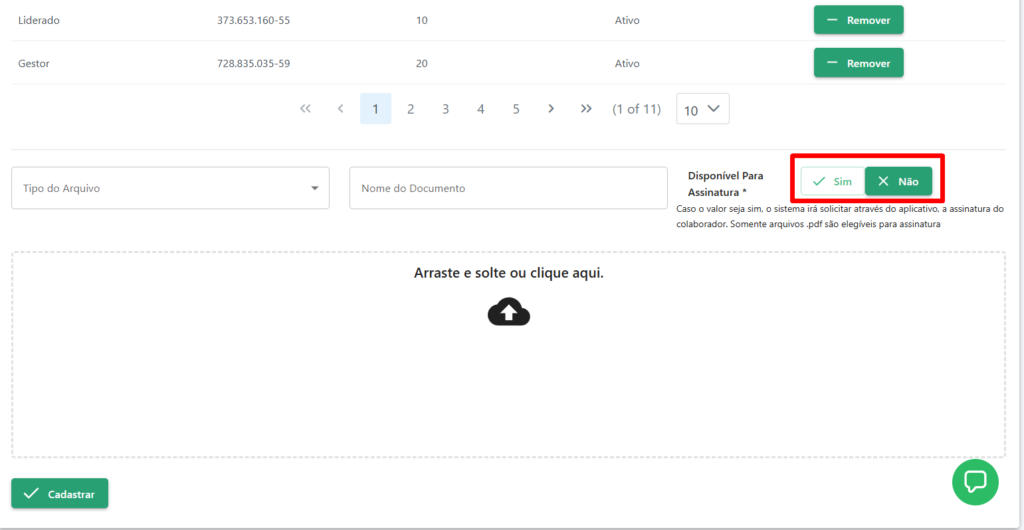
03. Utilize o botão do campo Arraste e solte ou clique aqui para fazer o upload do documento e clique no botão Cadastrar.
04. Será carregada uma tabela abaixo com o resultado dos colaboradores encontrados e os respectivos documentos a serem vinculados. Para confirmar clique no botão Salvar.
Pronto! Uma mensagem deverá ser exibida em tela informando “Documentos salvos com sucesso”.
Nuvem de tag: enviar documento, como anexar documento para colaborador assinar, enviar holerite, incluir documento para assintura digital