

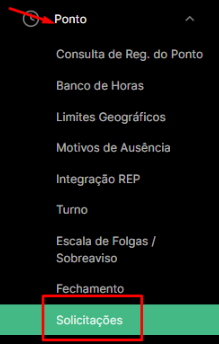
01. Clique no menu PONTO e depois escolha a opção SOLICITAÇÕES:
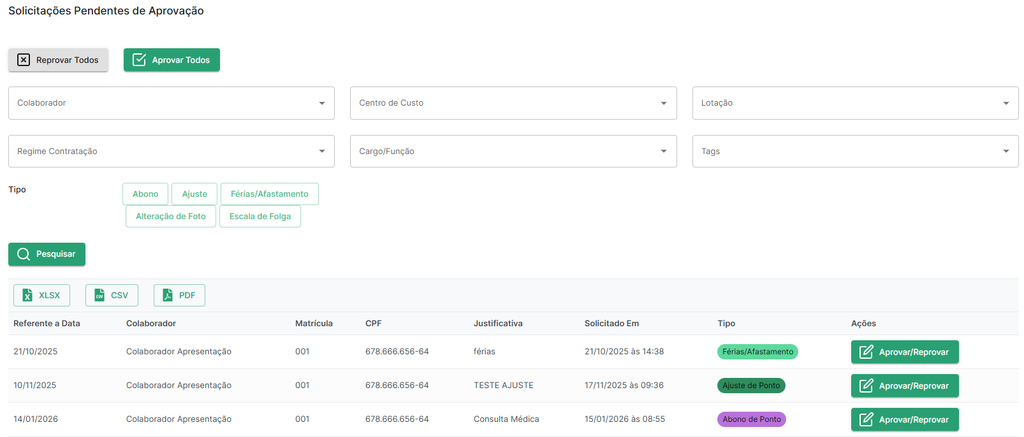
02. Será exibida a lista de todas as solicitações que ainda aguardam aprovação. Para facilitar a localização, você pode utilizar os filtros por colaborador, centro de custo, lotação, regime de contratação, cargo/função ou tags. Em seguida, localize a solicitação de ajuste desejada e clique no botão APROVAR/REPROVAR para dar andamento à análise:
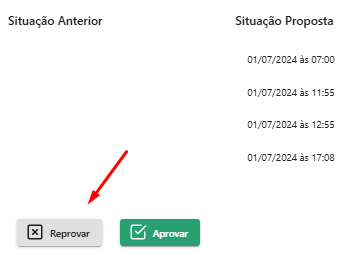
03. Será aberta uma janela com os detalhes da solicitação de ajuste, conforme as informações preenchidas pelo colaborador. Após conferir os dados, clique em REPROVAR para confirmar a aprovação da solicitação:
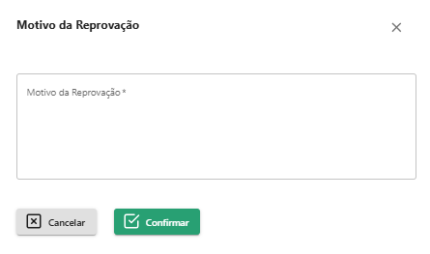
04. Será exibido em tela um campo para que você comunique ao colaborador o motivo da rejeição. Ele receberá a informação como retorno assim que você confirmar a mensagem.tal informação como retorno.
Pronto! Uma mensagem deverá ser exibida em tela informando “Solicitação rejeitada com sucesso”.
OBS: Após reprovar a solicitação, se o colaborador utiliza o app, ele receberá um alerta indicando a reprovação e o motivo.
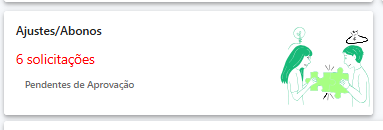
IMPORTANTE: Você também pode aprovar as solicitações diretamente pelo dashboard. Para isso, acesse o atalho AJUSTES/ABONOS e localize a solicitação desejada para realizar a aprovação:
ARTIGOS RELACIONADOS:
Como ajustar os registros de ponto de um colaborador
Como aprovar um ajuste de ponto solicitado pelo colaborador
Nuvem de tags: reprovar solicitação, reprovar ajuste de ponto.