

O cadastro de colaboradores permite incluir e manter atualizadas as informações dos profissionais que utilizarão o sistema. Neste artigo, você verá como realizar esse cadastro e preencher os principais dados necessários para iniciar a gestão do colaborador.
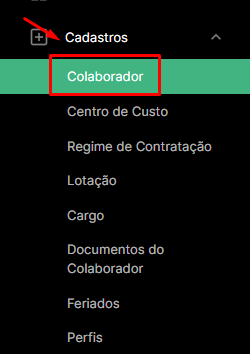
01. Clique no menu CADASTROS e depois escolha a opção COLABORADOR:
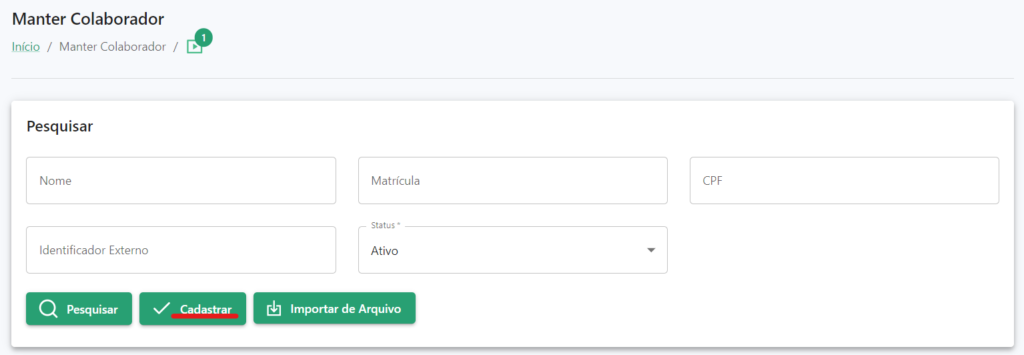
02. Ao carregar a página, aperte no botão CADASTRAR:
03. Na tela, você estará na aba DADOS DO COLABORADOR > GERAIS. Preencha todos os campos obrigatórios, identificados com asterisco(*):
– CPF
– Nome completo
– Data de nascimento
– E-mail
– Matrícula (conforme contabilidade)
– Centro de Custo (empresa contratante do colaborador)
– Lotação (local de trabalho: unidade, filial ou setor)
– Regime de contratação
– Cargo/função
– Data de admissão
IMPORTANTE: Nos campos Centro de Custo, Lotação, Regime de Contratação e Cargo, é possível realizar um novo cadastro diretamente durante o preenchimento das informações. Para isso, digite a descrição desejada e clique em ADICIONAR. Uma nova janela será exibida para que você preencha os dados necessários e conclua o cadastro. Após finalizar, basta selecionar o novo item na lista para vinculá-lo ao colaborador.
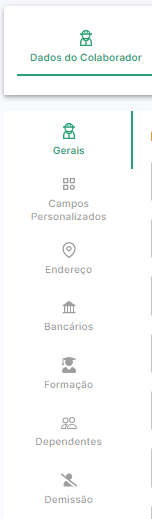
05. Além dos campos obrigatórios, você também pode preencher informações complementares nas subabas campos personalizados, endereço, bancários, formação e dependentes, tornando o cadastro do colaborador mais completo:
04. Para concluir a primeira etapa, aperte no botão CADASTRAR.
Uma mensagem deverá ser exibida em tela informando “Sucesso ao incluir colaborador”.
_________________________________________________________________________________________________________________________________________
Na próxima etapa, informe as permissões de acesso do colaborador e realize o vínculo com o turno correspondente:
05. Clique na aba PONTO ELETRÔNICO:

06. Ao carregar a página, localize o quadro INFORMAÇÕES DE ACESSO e configure os campos de acordo com as permissões e a forma de registro de ponto que serão utilizadas pelo colaborador:
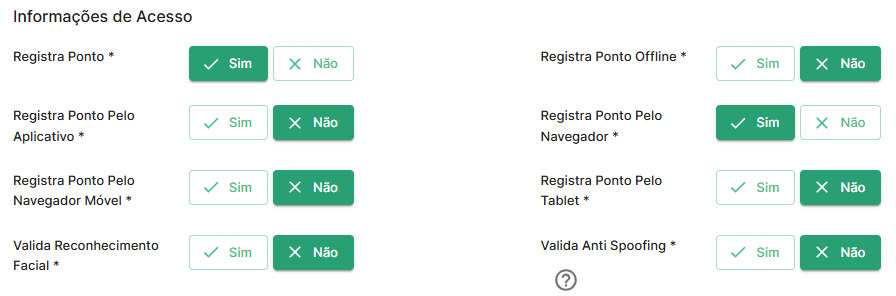
Registra ponto: define se o colaborador estará habilitado para realizar registros de ponto no sistema (sim ou não).
Registra ponto pelo aplicativo: permite que o colaborador registre o ponto pelo aplicativo individual – instalado em seu próprio celular (sim ou não).
Registra ponto pelo navegador móvel: permite que o colaborador registre o ponto acessando o sistema pelo navegador de um dispositivo móvel, como celular ou tablet (sim ou não).
Valida reconhecimento facial: define se será necessário realizar o reconhecimento facial do colaborador durante o registro de ponto (sim ou não).
Registra ponto offline: permite que o colaborador registre o ponto mesmo sem conexão com a internet. Os registros serão sincronizados posteriormente, quando houver conexão (sim ou não).
Registra ponto pelo navegador: permite que o colaborador registre o ponto pelo navegador de um computador (sim ou não).
Registra ponto pelo tablet: permite que o colaborador registre o ponto utilizando um tablet ou telefone corporativo (sim ou não).
Valida anti-spoofing: recurso de segurança que evita falsificações no reconhecimento facial, como o uso de fotos, vídeos ou imagens de tela (sim ou não). OBS.: Esse recurso possui custo adicional de R$ 1,00 por colaborador/mês.
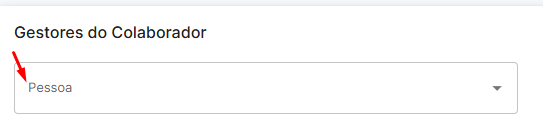
07. Logo abaixo, no quadro GESTORES DO COLABORADOR, você pode atribuir um gestor ao colaborador, caso necessário.
OBS.: os gestores vinculados serão responsáveis pelo acompanhamento do colaborador e receberão as notificações relacionadas a ele.
08. Defina os limites geográficos, caso utilizados, indicando as áreas em que o colaborador estará autorizado a registrar o ponto:

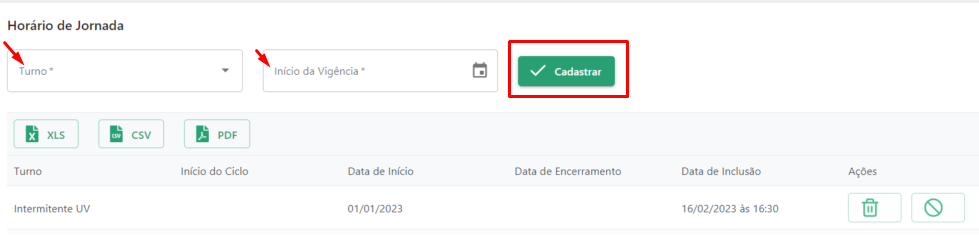
09. Ao final da página, no quadro HORÁRIO DE JORNADA, selecione o TURNO que será vinculado ao colaborador. Em seguida, no campo INÍCIO DA VIGÈNCIA, informe a data a partir da qual ele deverá registrar o ponto nesse turno e depois clique em CADASTRAR:
10. Para finalizar, aperte no botão ALTERAR.
Pronto! Uma mensagem deverá ser exibida em tela informando “Sucesso ao incluir colaborador”.
IMPORTANTE: Não se esqueça de criar o usuário do colaborador para que ele possa acessar o sistema. Para saber como realizar esse procedimento, acesse o artigo a seguir: Como criar um novo usuário?
Assista o vídeo explicativo sobre cadastrar como um novo colaborador:
Nuvem de tag: cadastrar funcionário, cadastrar colaborador