

Realizar o fechamento de ponto é fundamental para garantir a conferência das jornadas, a correção de possíveis inconsistências e a preparação das informações para a folha de pagamento. A seguir, veja como executar esse processo no sistema:
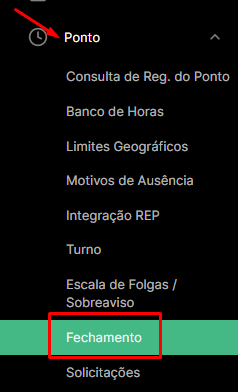
01. Acesse menu PONTO e depois selecione a opção FECHAMENTO:
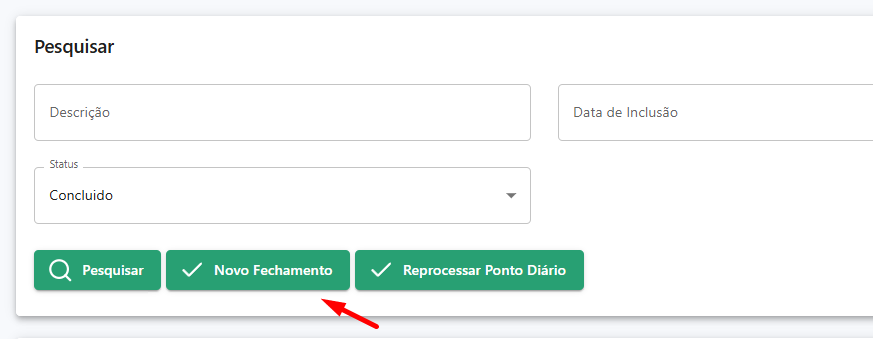
02. Na página do fechamento de ponto, clique no botão NOVO FECHAMENTO:
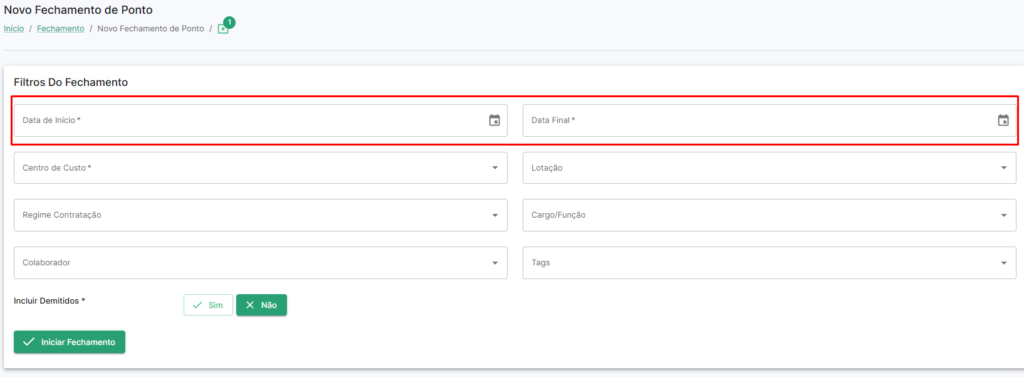
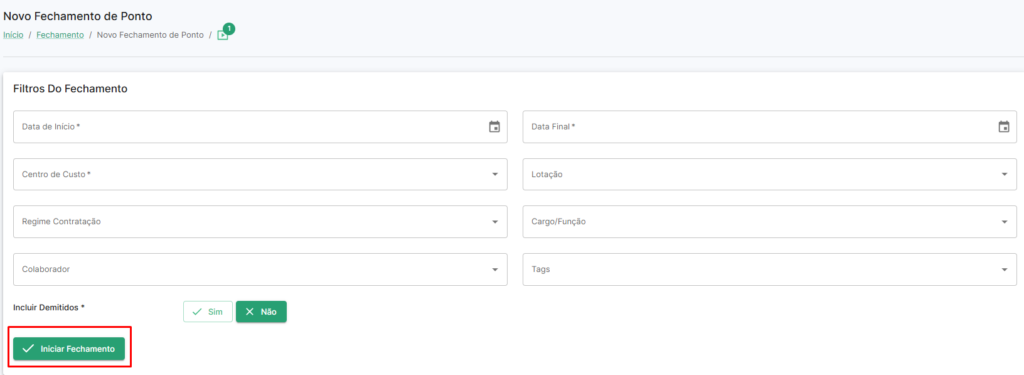
03. Comece preenchendo os campos DATA DE INÍCIO e DATA FINAL para especificar o período de pontos a ser fechado:
04. No campo CENTRO DE CUSTO, selecione a empresa à qual pertencem os colaboradores que serão incluídos neste fechamento de ponto:
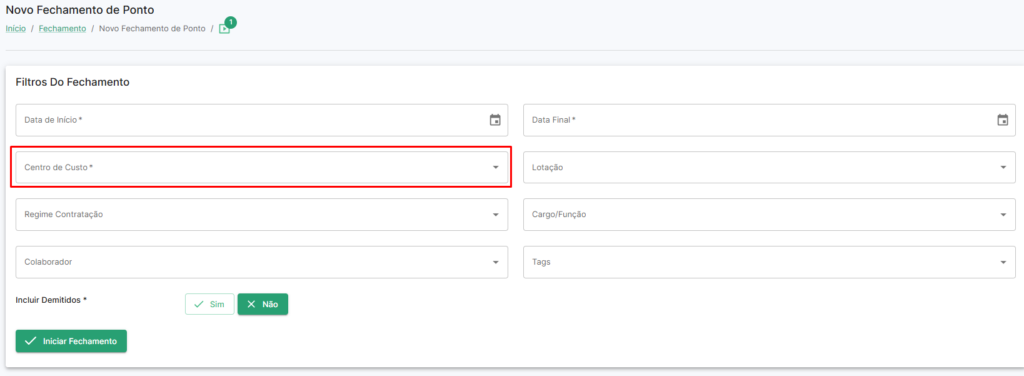
05. Se necessário, utilize os campos adicionais para filtrar colaboradores específicos. Quando terminar, clique em INICIAR FECHAMENTO:
06. No campo DESCRIÇÃO DO FECHAMENTO, dê um nome para identificar este fechamento:

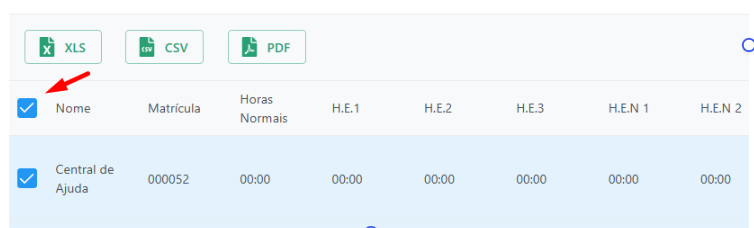
07. Na lista de colaboradores exibida no fechamento, marque a caixa de seleção ao lado dos nomes daqueles que terão o ponto encerrado. Se desejar selecionar todos os colaboradores de uma só vez, utilize a primeira caixa de seleção localizada no cabeçalho da lista.
08. Na penúltima coluna da tabela, QUITAR BANCO, selecione manualmente os colaboradores cujo banco de horas será zerado. Se necessário, também é possível realizar a quitação parcial do saldo:
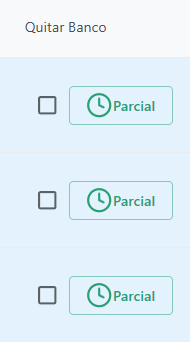
OBS.: Você também pode optar por zerar o banco de horas de todos os colaboradores ou apenas daqueles que possuem saldo positivo, saldo negativo ou com horas extras intrajornada:

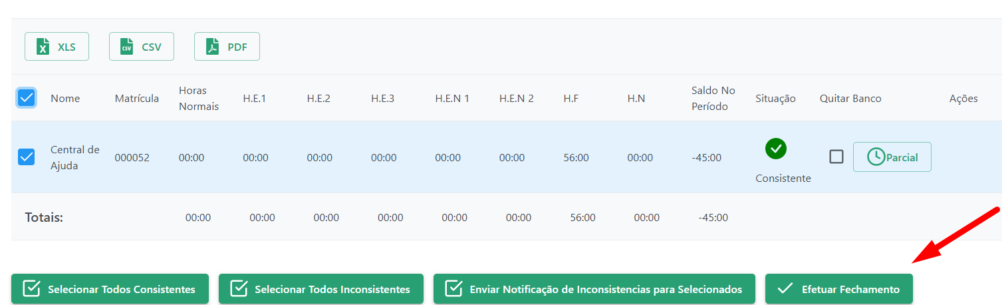
09. Antes de finalizar, revise todas as informações preenchidas para garantir que estão corretas. Estando tudo conforme o esperado, clique em EFETUAR FECHAMENTO para concluir o processo:
10. Após a conclusão do processo, será exibida a mensagem “Sucesso ao realizar o fechamento de ponto“ e você será redirecionado para a tela do resultado do fechamento. Nessa tabela, serão apresentados os totais de horas no período (horas normais, horas extras normais, horas extras DSR, faltas, adicional noturno e o saldo do banco) por colaborador:

11. O responsável pelo fechamento poderá acessar a ANÁLISE INTELIGENTE, que apresenta um resumo gerado por Inteligência Artificial com os principais dados e informações do fechamento realizado:

12. Também é possível compartilhar automaticamente os arquivos do fechamento por e-mail, facilitando o acesso aos registros de ponto por áreas como RH e Contabilidade. Para saber como configurar esse envio, acesse o link: Compartilhar Fechamento
Como enviar o espelho do ponto para o colaborador assinar?
01. Localize o fechamento efetuado, acessando PONTO > FECHAMENTO e clique em PESQUISAR. Em seguida, selecione o botão com ícone de cruz localizado na última coluna:

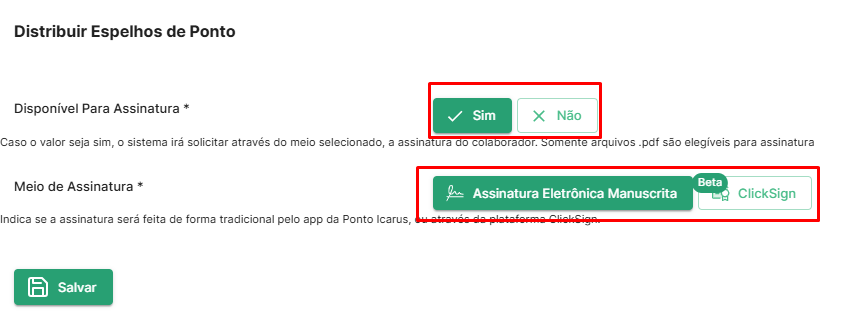
02. Ao clicar nesse ícone, será aberta uma nova janela. Na opção DISPONÍVEL PARA ASSINATURA, selecione SIM e selecione o meio de assinatura. Em seguida, clique em SALVAR para disponibilizar o espelho de ponto para assinatura:
03. Após esse processo, os colaboradores receberão uma notificação no aplicativo para realizar a assinatura do espelho de ponto. Se necessário, compartilhe esse passo a passo com os colaboradores: Como assinar um documento pelo aplicativo
Se desejar, confira também o artigo sobre como realizar a assinatura de documentos pela plataforma web, clicando aqui.
Assista o vídeo explicativo sobre o processo de fechamento de ponto:
Nuvem de tag: fechamento de ponto, enviar folha de ponto para o colaborador, gerar espelho de ponto, baixar espelho de ponto, como fazer o fechamento de ponto de apenas um colaborador