

Personalizar as configurações de um perfil permite definir as permissões de acesso e as funcionalidades disponíveis para cada usuário no sistema. Confira o passo a passo abaixo para realizar os ajustes de acordo com as necessidades da sua equipe.
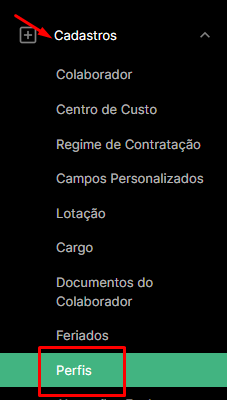
01. Clique no menu CADASTROS e depois escolha a opção PERFIS:
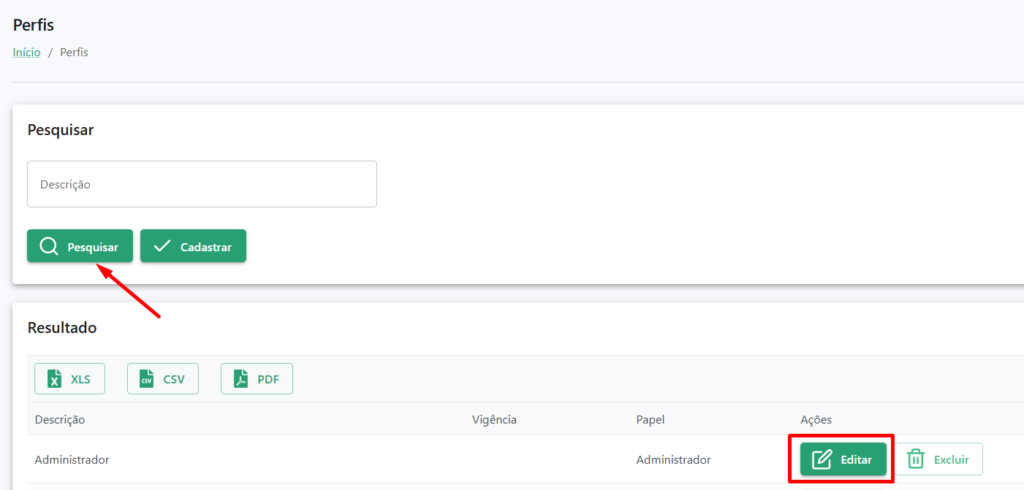
02. Ao acessar a página, clique no botão PESQUISAR para listar todos os perfis cadastrados. Em seguida, localize o perfil que deseja alterar e clique em EDITAR:
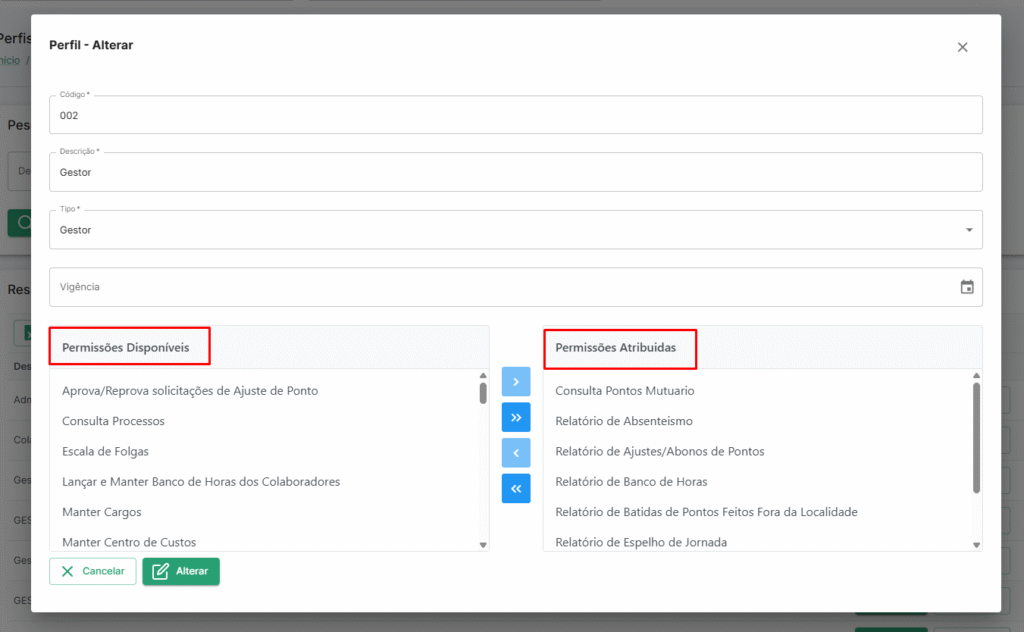
03. Preencha os campos:
Código: informe um código interno ou uma abreviação para identificar o perfil.
Descrição: insira uma descrição que facilite a identificação do perfil.
Tipo: selecione a categoria do perfil: colaborador, gestor ou administrador.
Vigência: informe a data final até a qual o perfil permanecerá ativo.
Revise as permissões do perfil e faça os ajustes necessários, concedendo ou removendo acessos conforme as necessidades.
Na coluna PERMISSÕES DISPONÍVEIS, à esquerda, estão listadas as permissões que ainda não foram concedidas ao perfil. Já na coluna PERMISSÕES ATRIBUÍDAS, à direita, estão as permissões que já foram concedidas e estão ativas para o perfil:
04. Por fim, clique no botão ALTERAR:
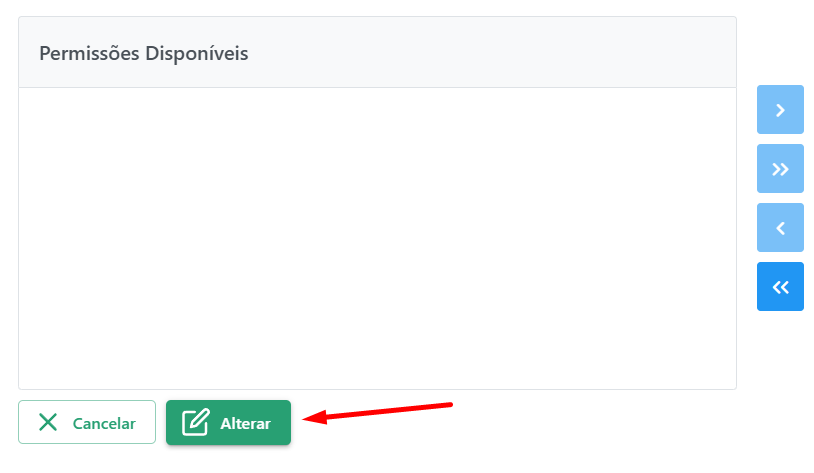
Pronto! Uma mensagem deverá ser exibida em tela informando “Sucesso ao atualizar perfil”.
Assista o vídeo que explica como configurar as permissões de acesso para cada perfil ou cadastrar um novo perfil: