

Os turnos definem a jornada de trabalho dos colaboradores e servem como base para a apuração correta dos registros de ponto. Neste artigo, você aprenderá como cadastrar um novo turno e configurar seus principais parâmetros no sistema.
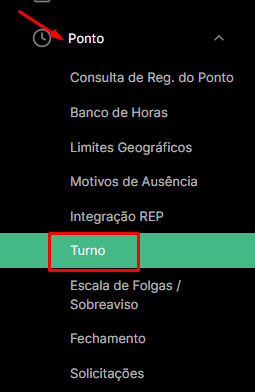
01. Clique no menu PONTO e depois escolha a opção TURNO:
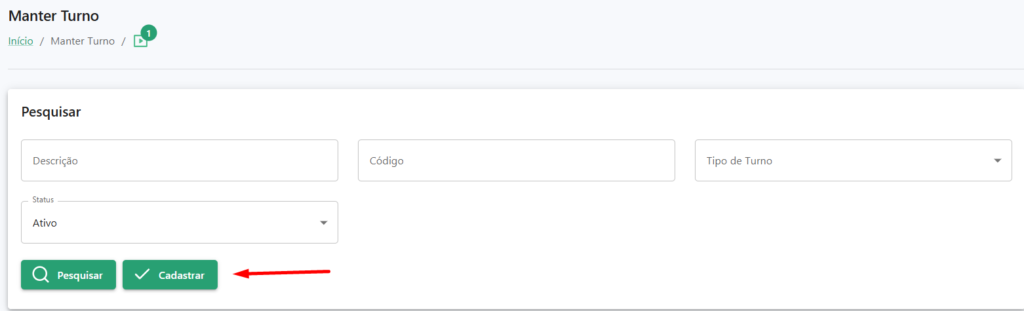
02. Ao carregar a página, aperte no botão CADASTRAR:
03. A tela de cadastro será exibida e os campos obrigatórios estarão identificados com um asterisco(*):
- Código*: informe um código para identificar o turno. Você pode utilizar um padrão interno da empresa ou criar um código de sua preferência.
- Descrição*: informe um nome que facilite a identificação do turno. Exemplo: “12×36 diurno”, “segunda a sexta: 07h às 16h” ou “6×1 Comercial”.
- Cor de identificação do turno: selecione uma cor para facilitar a identificação visual do turno no sistema.
- Tipo de turno*: selecione o tipo de jornada que será utilizada. Clique aqui para conhecer as características de cada tipo de turno.
- Jornada flexível (sim ou não)*: ao habilitar essa opção, o sistema considera o cumprimento da carga horária diária, mesmo que o colaborador não registre o ponto exatamente nos horários previstos para início e término da jornada.
- Intervalo pré-assinalado (sim ou não)*: defina se o intervalo será registrado automaticamente pelo sistema ou se deverá ser marcado pelo colaborador.
- Ignora feriados (sim ou não)*: determine se os feriados serão desconsiderados na jornada desse turno.
- Turno NR17*: permite configurar pausas destinadas a atividades que envolvem movimentos repetitivos ou esforço intenso, como as realizadas por operadores de caixa, profissionais de linhas de montagem ou telemarketing, conforme CCT.
- Jornada reduzida noturna*: define se o sistema deverá considerar a redução da hora noturna na apuração da jornada. Quando configurado como SIM, o sistema contabilizará a jornada reduzida noturna no espelho de ponto. Dessa forma, a cada 52 minutos e 30 segundos trabalhados no período noturno serão considerados como 1h trabalhada, conforme a legislação aplicável.
- Limite de tolerância*: informe a tolerância permitida para atrasos e/ou saídas antecipadas, conforme a política da empresa ou a convenção coletiva aplicável.
- Fuso horário*: selecione o fuso horário correspondente à região em que os colaboradores vinculados a este turno realizam seus registros.
- Multiplicador do Banco de Horas H1 %¹
- Multiplicador do Banco de Horas H2 %¹
- Multiplicador do Banco de Horas H3 %¹
- Dados da intra/interjornada²
- Dias da semana: configure a jornada de cada dia da semana. Caso os horários sejam iguais, preencha apenas um dia e utilize a opção CLONAR HORÁRIO para replicar a configuração aos demais dias. OBS: marque a opção FOLGA para os dias em que não houver expediente:
- Virada do turno: define o horário em que o sistema considera encerrado o dia de trabalho e inicia a contabilização de um novo dia.
- Limite de hora: informe o limite máximo de horas extras permitidas por dia, conforme a Convenção Coletiva de Trabalho (CCT) ou a política da empresa. Por padrão, o sistema configura esse limite em 2 horas.
¹O percentual informado nos campos Multiplicador do banco de horas será aplicado automaticamente. Por exemplo: se o colaborador realizar 01 hora extra de DSR e o percentual estiver definido como 100%, o sistema registrará 02 horas no banco. Caso não queira que o sistema aplique qualquer multiplicador, mantenha esses campos zerados, preenchidos com “0”.
²Os dados de Intra/Interjornada servem como referência para quem utiliza as colunas de HE intra e HE inter no relatório de fechamento de ponto. Reforçamos que não há qualquer bloqueio no sistema! O colaborador pode registrar o ponto a qualquer momento.
04. Por fim, revise as informações preenchidas e, caso esteja tudo certo, clique no botão CADASTRAR.
Pronto! Uma mensagem de sucesso será exibida em tela informando “Sucesso ao cadastrar o turno”.
Neste vídeo explicamos em detalhes todos os campos da tela de turno, confira:
Nuvem de tag: criar turno