Neste artigo, você aprenderá como cadastrar uma nova admissão no sistema, acompanhar cada etapa do processo e gerenciar o envio e a conferência das informações e documentos necessários para a contratação do colaborador.
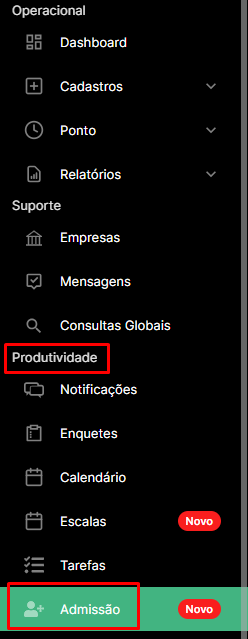
01. Acesse o menu PRODUTIVIDADE, e depois vá até ADMISSÃO:
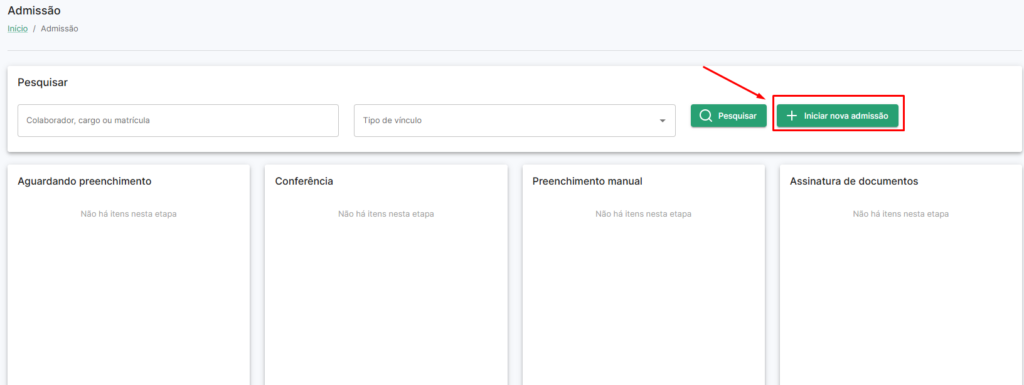
02. Selecione a opção INICIAR NOVA ADMISSÃO para incluir as informações da admissão:
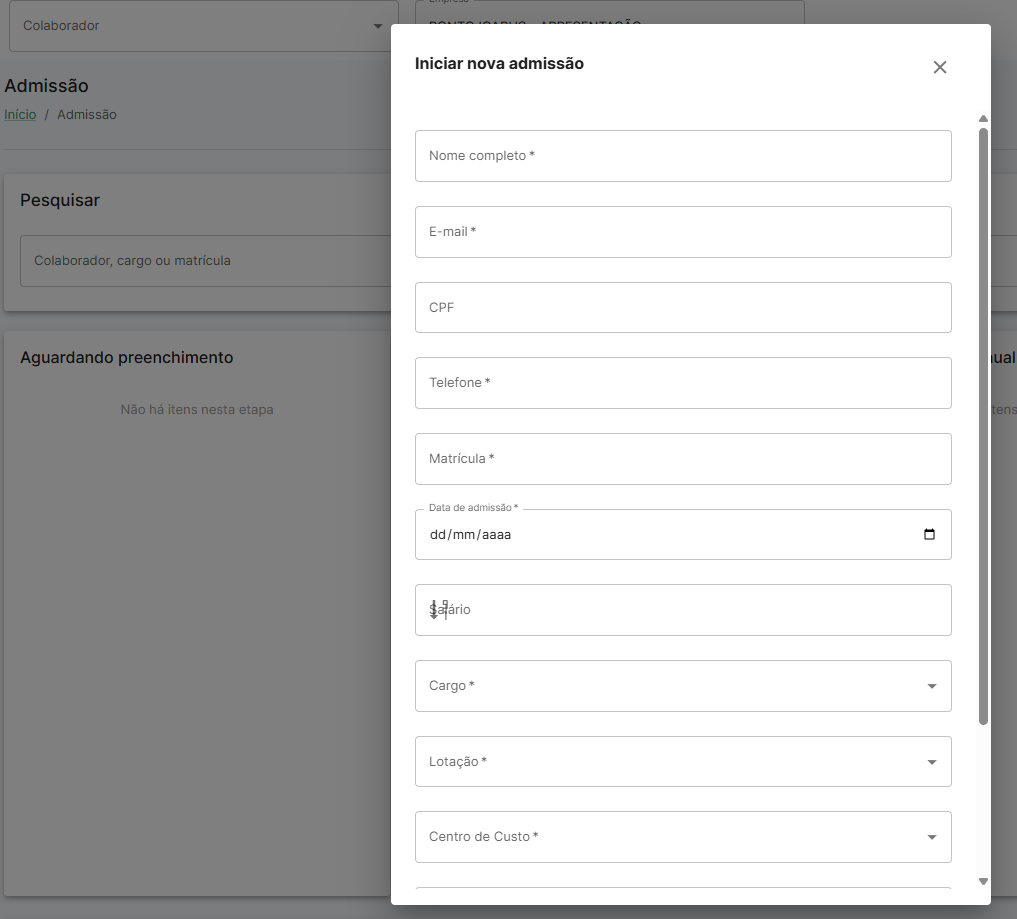
03. Na tela, você estará na aba referente aos dados do novo colaborador e deverá preencher os campos obrigatórios, identificados pelo asterisco (*):
Nome completo
E-mail
CPF
Telefone
Matrícula
Data de admissão
Cargo
Lotação
Centro de custo
Regime de contratação
Checklist
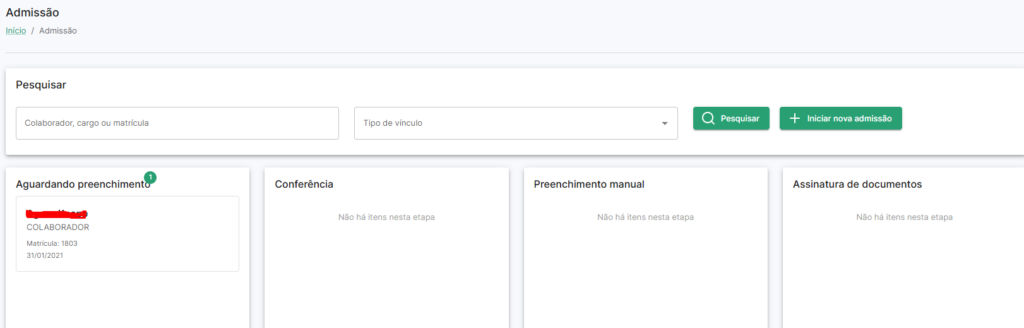
04. Após o preenchimento, o cadastro será registrado na primeira etapa, AGUARDANDO PREENCHIMENTO:
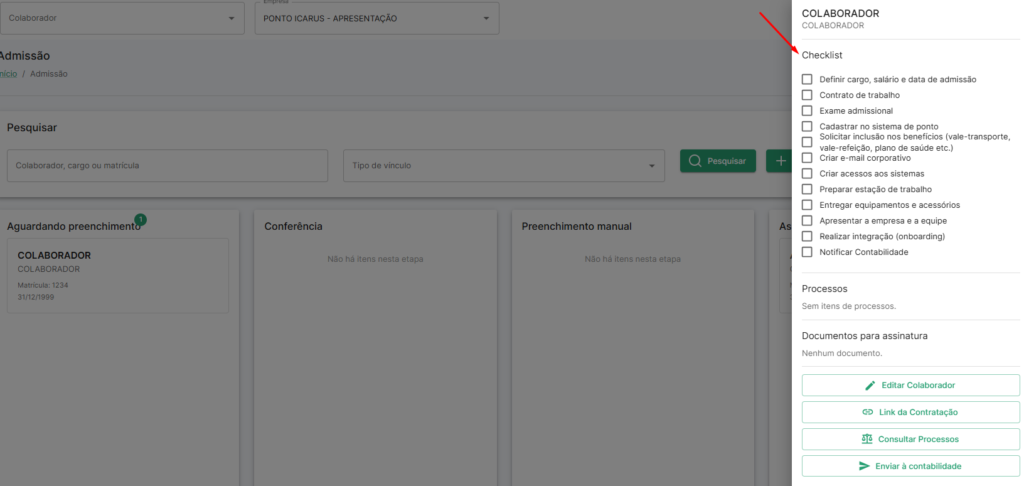
05. Ao acessar a nova admissão, você terá acesso ao checklist previamente cadastrado, contendo a relação dos documentos necessários para essa contratação:
06. Dentro do checklist, você também poderá consultar os processos judiciais vinculados ao CPF do colaborador. Para isso, basta clicar em CONSULTAR PROCESSOS:
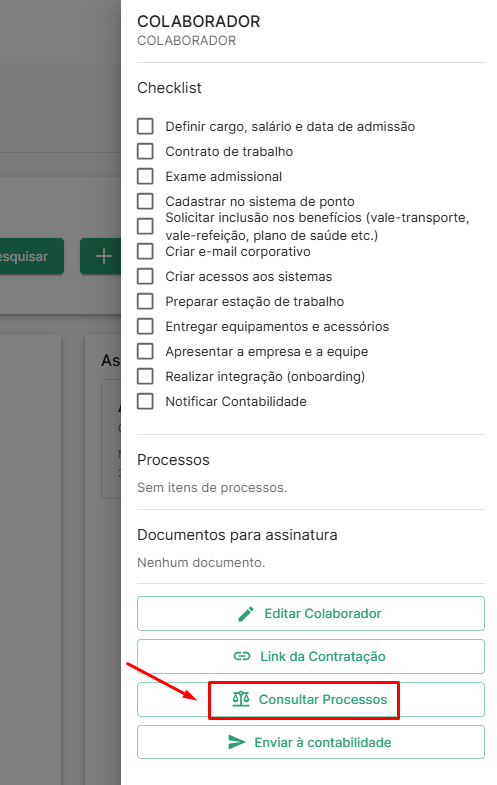
IMPORTANTE: a consulta de processos judiciais é um serviço tarifado, sendo cobrado um valor por consulta. O valor correspondente será lançado e cobrado na próxima fatura.
07. Você também pode acessar o link de contratação enviado ao colaborador para o preenchimento das informações, clicando em LINK DA CONTRATAÇÃO:
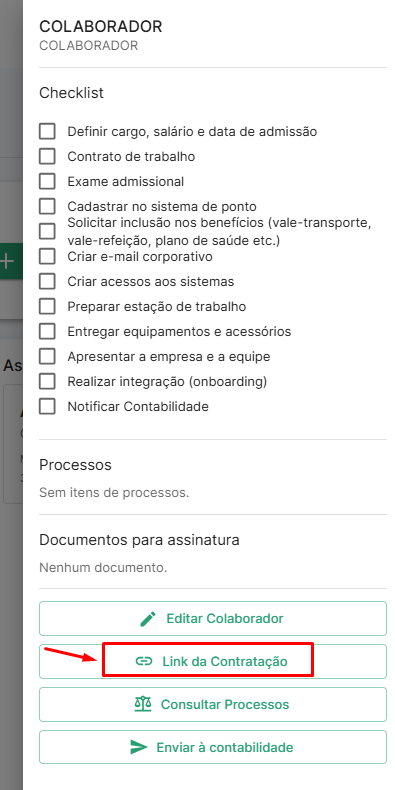
OBS.: assim que o colaborador concluir o preenchimento das informações, o responsável pela contratação receberá um e-mail informando que o processo está disponível para conferência.
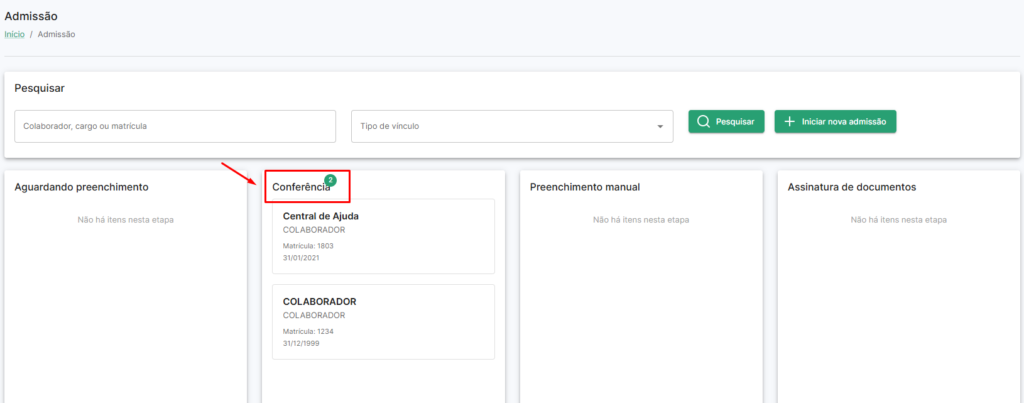
08. Após o colaborador concluir o preenchimento das informações, a admissão será direcionada para a etapa CONFERÊNCIA. Nessa etapa, o responsável pela contratação deverá revisar e validar os dados informados pelo colaborador antes de dar continuidade ao processo:
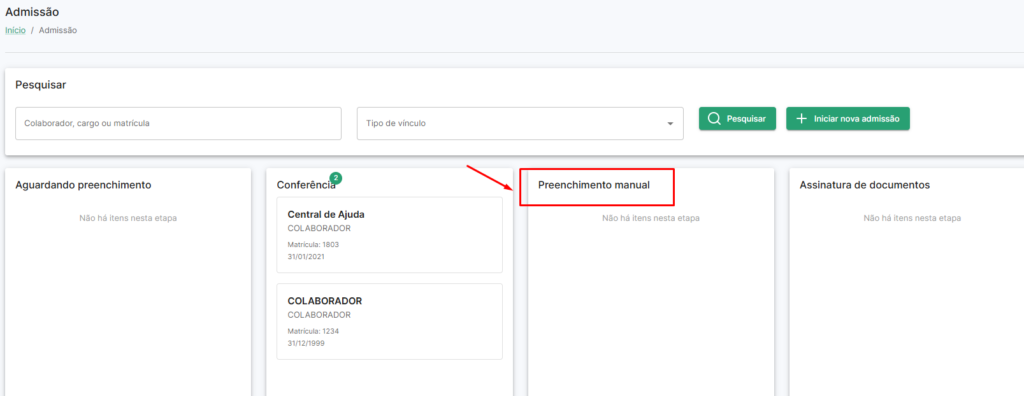
IMPORTANTE: a etapa PREENCHIMENTO MANUAL está disponível para os casos em que o colaborador não realiza o preenchimento das informações. Nessa situação, o responsável pela contratação poderá inserir os dados manualmente para dar continuidade ao processo de admissão:
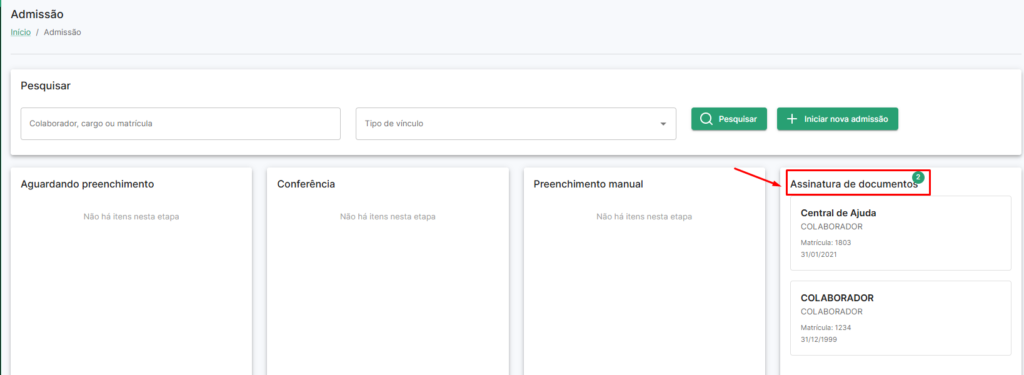
09. Na etapa de ASSINATURA DE DOCUMENTOS, todos os documentos que exigem a assinatura do colaborador serão enviados automaticamente para o e-mail ou o WhatsApp cadastrado (conforme selecionado no modelo de documento), permitindo que ele realize as assinaturas de forma digital.
CONFIGURANDO A CONTRATAÇÃO:
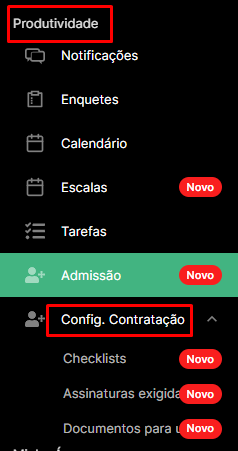
01. Antes de iniciar uma nova contratação, é fundamental configurar o processo de admissão, cadastrando o CHECKLIST, as ASSINATURAS EXIGIDAS e os DOCUMENTOS PARA UPLOAD. Para isso, acesse o menu PRODUTIVIDADE e, em seguida, CONFIGURAÇÕES DA CONTRATAÇÃO:
– Checklist:
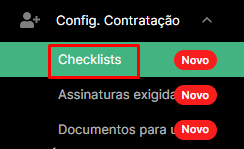
Acesse o menu CONFIGURAÇÃO DA CONTRATAÇÃO e selecione a opção CHECKLIST:
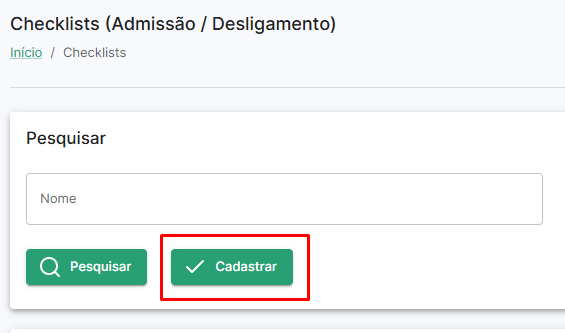
Na tela que abrir, clique em CADASTRAR para incluir um checklist:
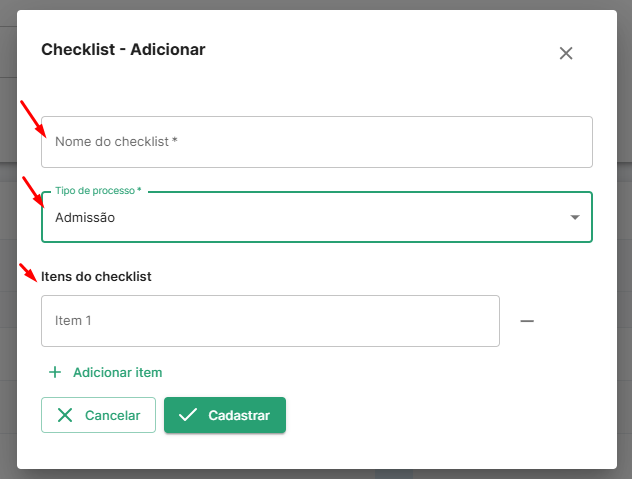
Preencha as informações:
- Dê um nome a esse checklist
- Defina o tipo de processo: admissão ou demissão
- Inclua os itens desse checklist
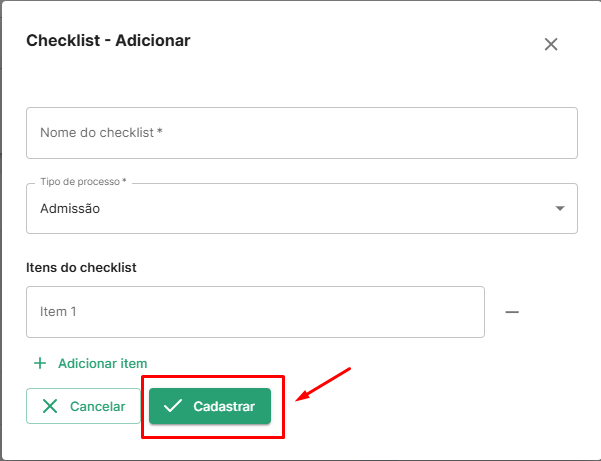
Ao finalizar, clique em CADASTRAR:
– Assinaturas exigidas:
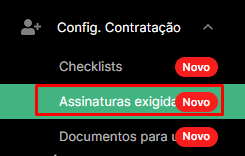
Acesse o menu CONFIGURAÇÃO DA CONTRATAÇÃO e selecione a opção ASSINATURAS EXIGIDAS:
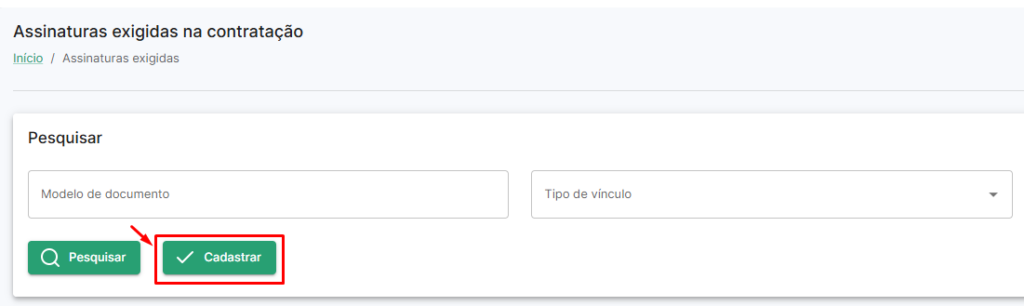
Na tela que abrir, clique em CADASTRAR para incluir um documento:
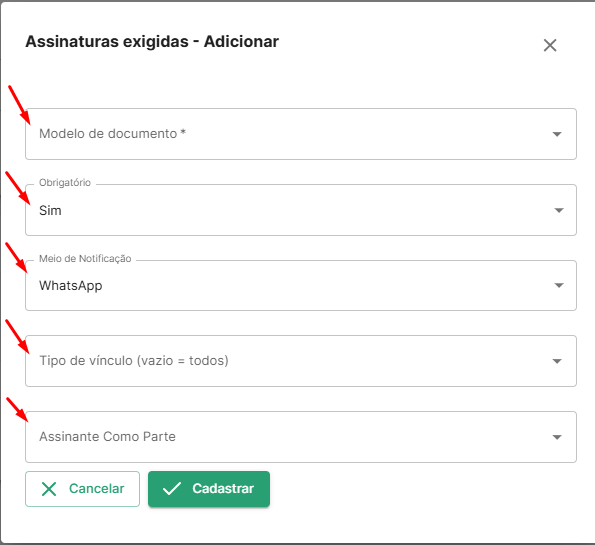
Preencha as informações:
- Modelo de documento: localize o documento que já está previamente preenchido nos MODELOS DE DOCUMENTOS
- Obrigatório: informe se esse documento é obrigatório ou não
- Meio de notificação: informe se o colaborador será notificado via WhatsApp ou e-mail
- Tipo de vinculo: selecione qual o regime de contratação com base no checklist criado
- Assinante como parte: selecione o colaborador que assinará como parte, caso houver
IMPORTANTE: o envio de documentos é um serviço tarifado, sendo cobrado um valor por cada documento enviado para assinatura. O valor correspondente será lançado e cobrado na próxima fatura.
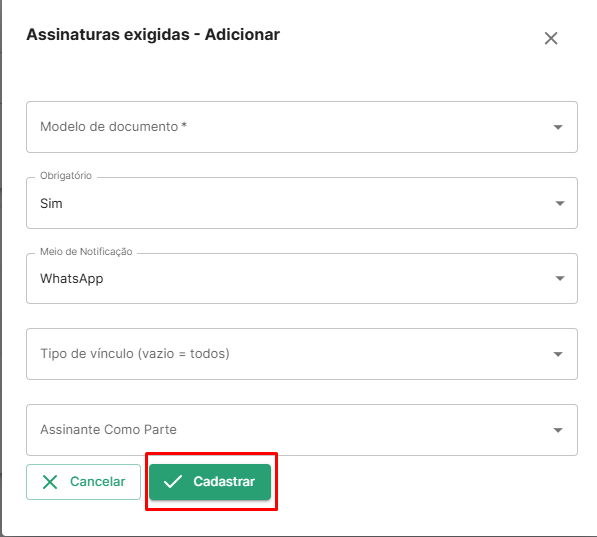
Ao finalizar, clique em CADASTRAR:
– Documentos para upload (Admissão):
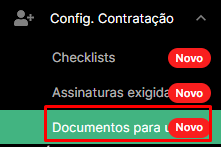
Acesse o menu CONFIGURAÇÃO DA CONTRATAÇÃO e selecione a opção DOCUMENTOS PARA UPLOAD:
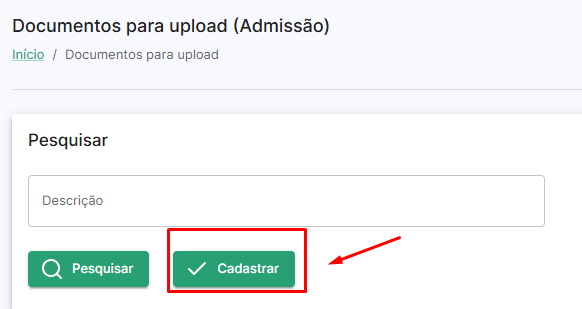
Na tela que abrir, clique em CADASTRAR para incluir um documento para upload:
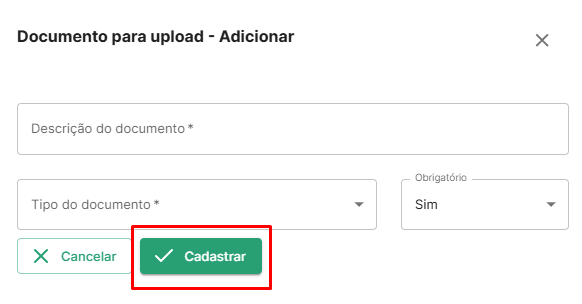
Preencha as informações:
- Descrição do documento: dê um nome a este documento
- Tipo de documento: selecione uma das opções para definir o tipo do documento
- Obrigatório: informe se é um documento obrigatório ou não
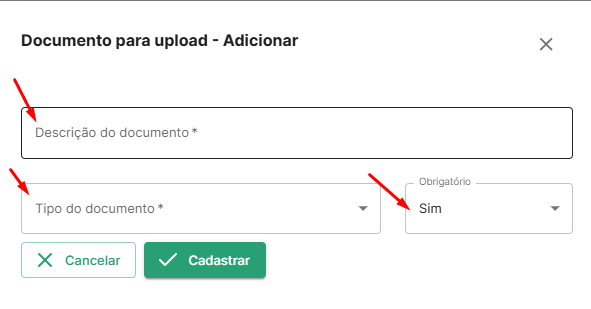
Ao finalizar, clique em CADASTRAR: