

No sistema, você pode distribuir documentos de três formas: AUTOMÁGICO, MANUAL ou ÚNICO DOCUMENTO.
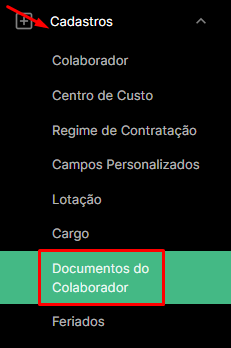
01. Clique no menu CADASTROS e depois escolha a opção DOCUMENTOS DO COLABORADOR:
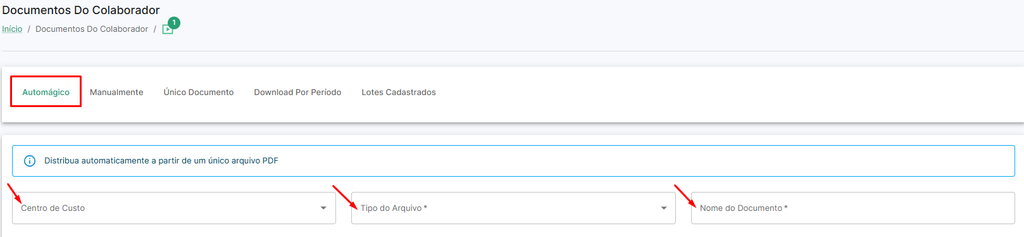
AUTOMÁGICO – Se você possui um arquivo consolidado com vários documentos, como holerites, o sistema pode separá-los e vinculá-los automaticamente aos respectivos colaboradores. Para que a distribuição seja realizada corretamente, o nome do colaborador cadastrado no sistema deve ser exatamente igual ao nome informado no arquivo.
02. Na aba automágico, selecione o centro de custo, escolha o tipo do arquivo que será carregado e informe um nome para identificação do documento:
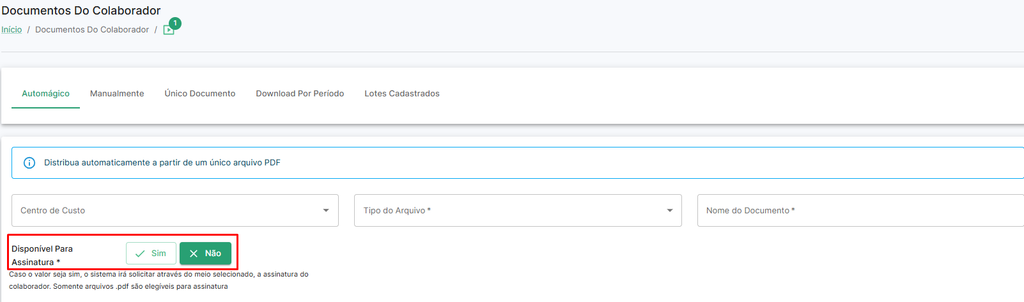
03. Determine se o documento deverá estar disponível para assinatura. Caso sim, selecione SIM e escolha o meio de assinatura. Caso contrário, selecione NÃO e o colaborador receberá o documento apenas para visualização, sem a necessidade de assiná-lo:
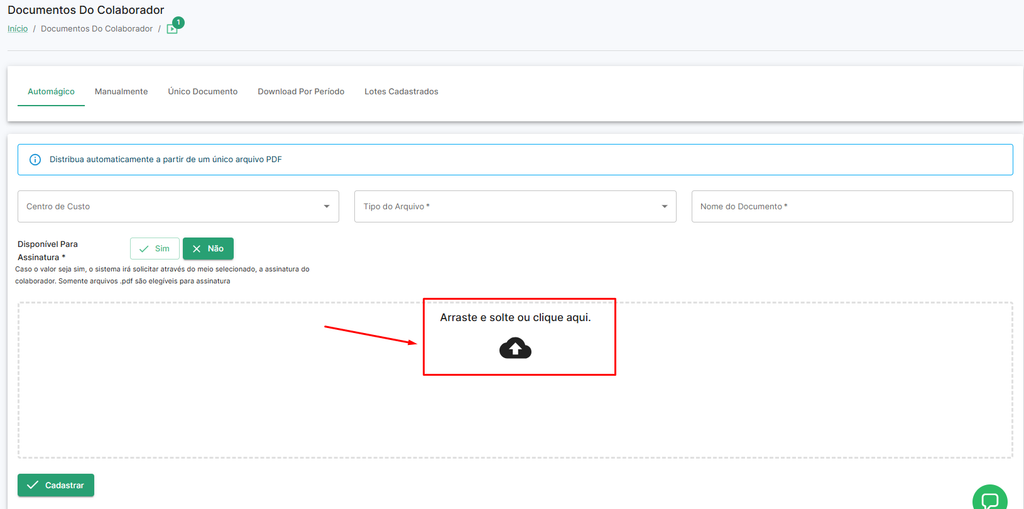
04. Utilize o campo arraste e solte ou clique em clique aqui para fazer o upload do documento. Em seguida, clique no botão CADASTRAR:
IMPORTANTE: O arquivo deve estar em PDF com texto selecionável. A divisão dos documentos é realizada por página. Portanto, se houver informações de dois colaboradores na mesma página, ela não será dividida e a página inteira será vinculada ao primeiro colaborador identificado.
Para garantir um melhor desempenho no processamento, recomenda-se enviar arquivos com, no máximo, 200 páginas por vez.
05. Será exibida uma tabela com os colaboradores identificados e os respectivos documentos que serão vinculados. Confira as informações e, estando tudo correto, clique em SALVAR para concluir o envio.
Pronto! Uma mensagem deverá ser exibida em tela informando “Documentos salvos com sucesso”.
________________________________________________________________________________________________________________________________________
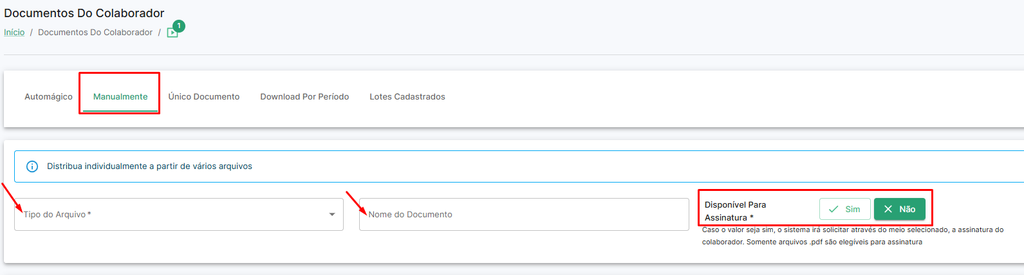
MANUALMENTE – Caso queira distribuir os documentos individualmente, selecionando cada colaborador e vinculando o respectivo arquivo, siga os passos abaixo:
01. Acesse a aba manualmente, selecione o tipo do arquivo que será enviado, informe um nome para identificação do documento e defina se ele estará disponível para assinatura:
02. Serão exibidos todos os colaboradores cadastrados na base. Para cada colaborador, você poderá anexar o documento individualmente utilizando o botão upload, disponível na coluna ações. Após o envio, o sistema exibirá a mensagem “adicionado com sucesso”, confirmando que o documento foi anexado corretamente:
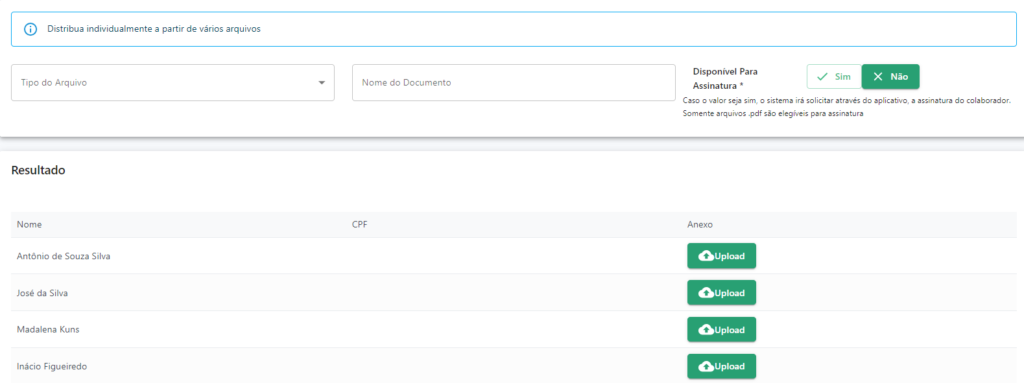
03. Para confirmar clique no botão SALVAR.
Pronto! Uma mensagem deverá ser exibida em tela informando “Documentos salvos com sucesso”.
_________________________________________________________________________________________________________________________________________
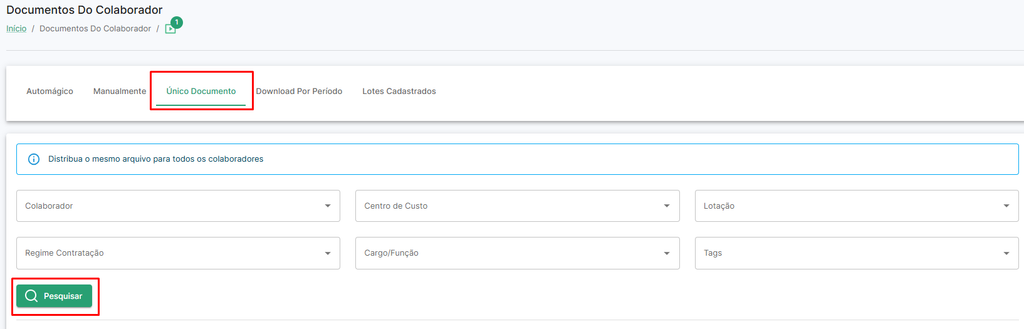
ÚNICO DOCUMENTO – Se você deseja disponibilizar o mesmo arquivo, como um informativo, para todos os colaboradores ou para grupos específicos, é possível realizar a distribuição por centro de custo, lotação, regime de contratação, cargo/função ou tags. Para isso, siga os passos abaixo:
01. Acesse a aba único documento, utilize os filtros para selecionar o grupo de colaboradores que receberá o documento e clique em PESQUISAR:
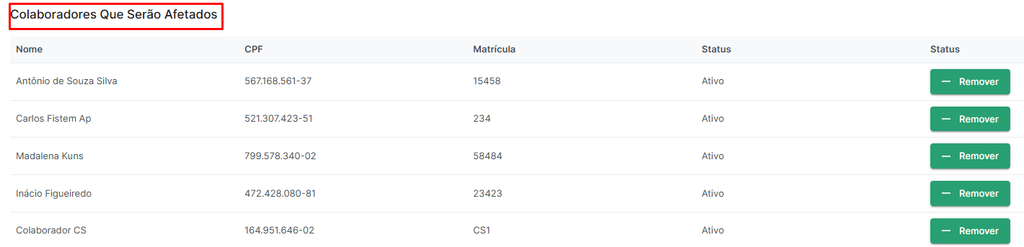
02. O sistema exibirá a relação dos colaboradores selecionados:
03. Selecione o tipo do arquivo que será enviado, informe um nome para identificação do documento e defina se ele estará disponível para assinatura:
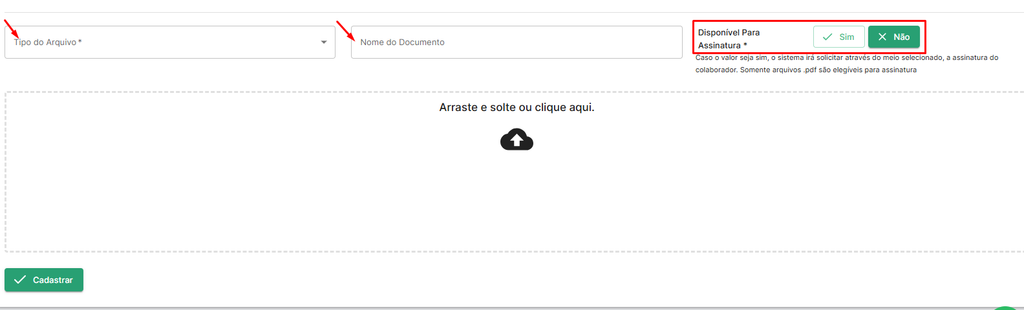
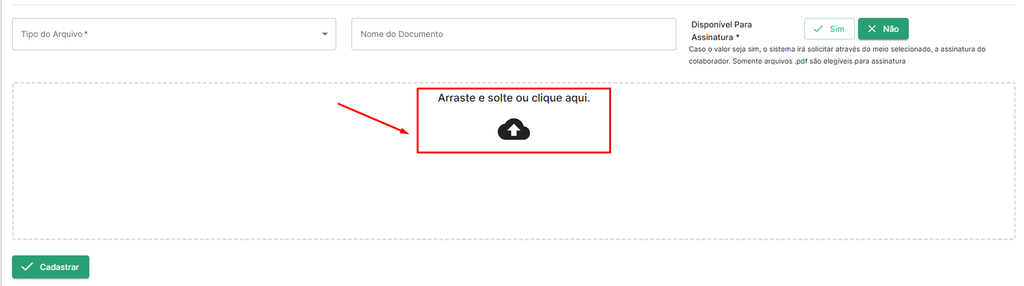
04. Utilize o campo arraste e solte ou clique em clique aqui para fazer o upload do documento. Em seguida, clique no botão CADASTRAR:
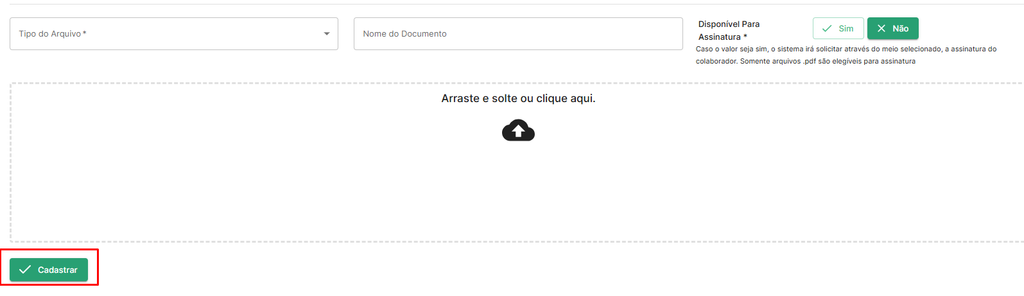
05. Para confirmar o envio, clique no botão CADASTRAR:
Pronto! Uma mensagem deverá ser exibida em tela informando “Documentos salvos com sucesso”.
_________________________________________________________________________________________________________________________________________
Para saber mais sobre o envio de documentos pela opção automágico, assista ao vídeo abaixo:
Para saber mais sobre o envio de documentos pelas opções manualmente ou único documento, assista ao vídeo abaixo:
Nuvem de tag: enviar documento, enviar holerite, incluir documento para assinatura digital