

O relatório de localização das batidas de ponto permite identificar os locais em que os colaboradores realizaram seus registros de ponto, possibilitando o acompanhamento e a conferência das localizações de cada marcação.
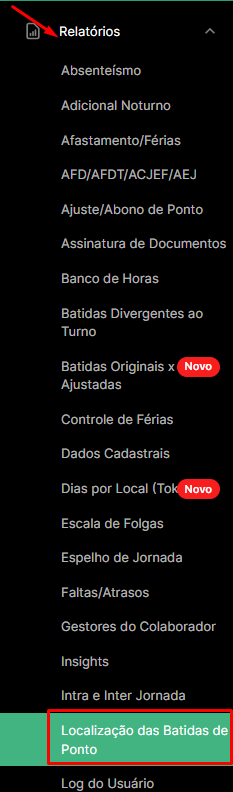
01. Acesse o menu RELATÓRIOS e selecione a opção LOCALIZAÇÃO DAS BATIDAS DE PONTO:
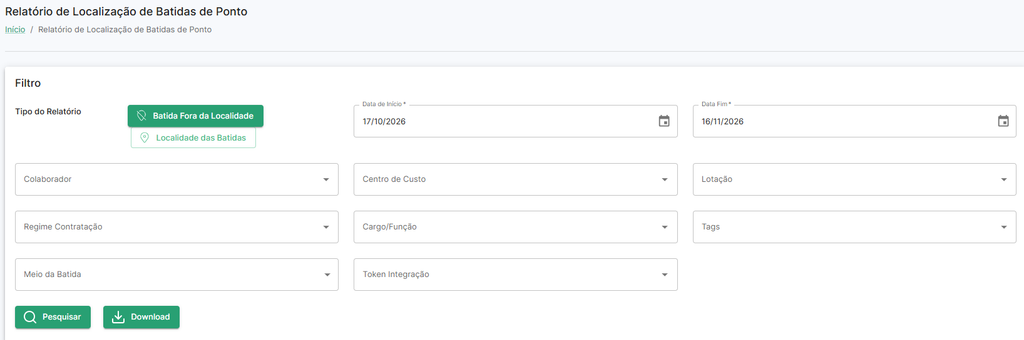
02. O relatório conta com diversos filtros que permitem personalizar a consulta de acordo com as informações que você deseja analisar. Entre as opções disponíveis, estão:
– Tipo do relatório (batidas fora da localidade ou localização das batidas);
– Data de início;
– Data fim;
– Colaborador;
– Centro de custo;
– Lotação;
– Regime de contratação;
– Cargo/função;
– Tags;
– Meio da batida;
– Token integração.
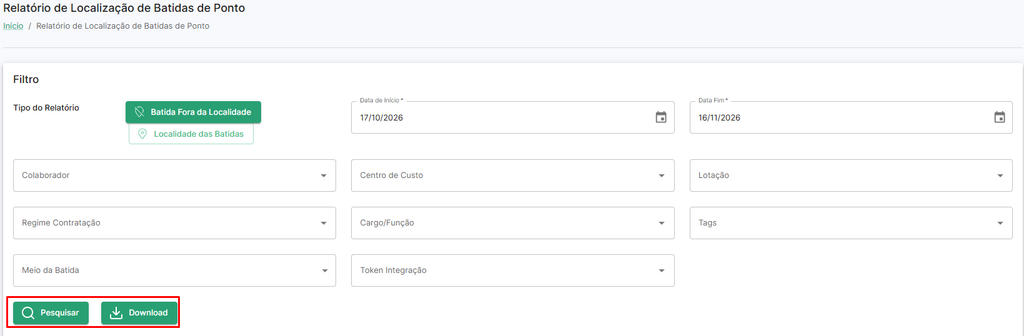
03. Após selecionar os filtros desejados, clique em PESQUISAR ou DOWNLOAD:
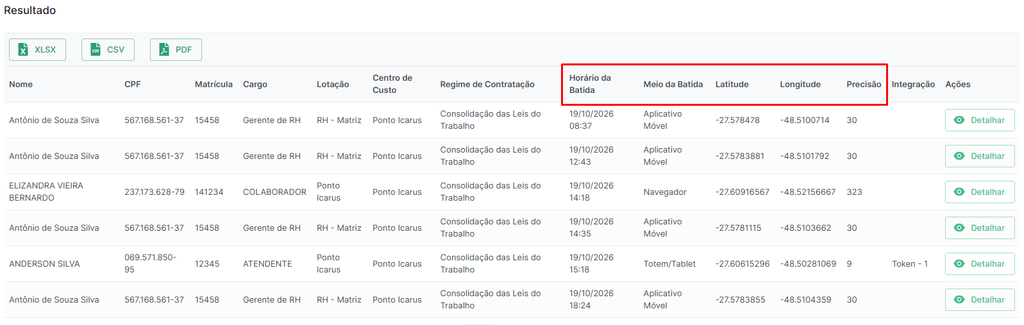
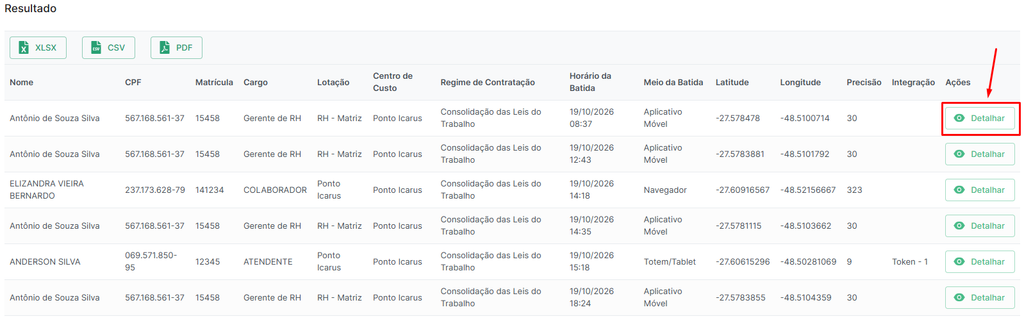
04. Serão exibidas as informações cadastrais do colaborador, a data e o horário do registro e o meio utilizado para realizar a batida de ponto. Também estarão disponíveis os dados de localização, como latitude, longitude e precisão do GPS:
05. Para visualizar o local exato da marcação no mapa, clique no botão DETALHAR, localizado à direita, na coluna ações:
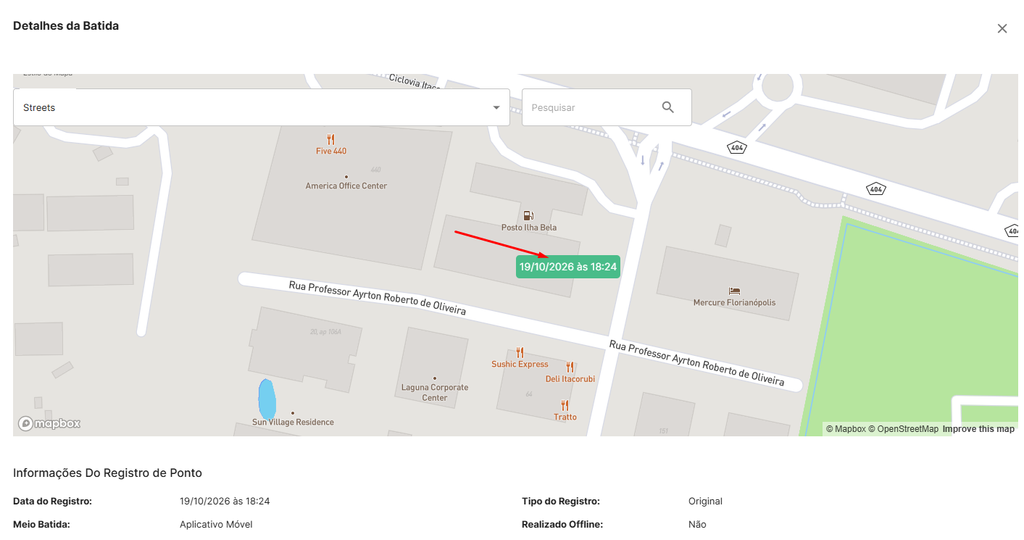
Dessa forma, será possível visualizar no mapa a localização identificada do colaborador no momento do registro de ponto:
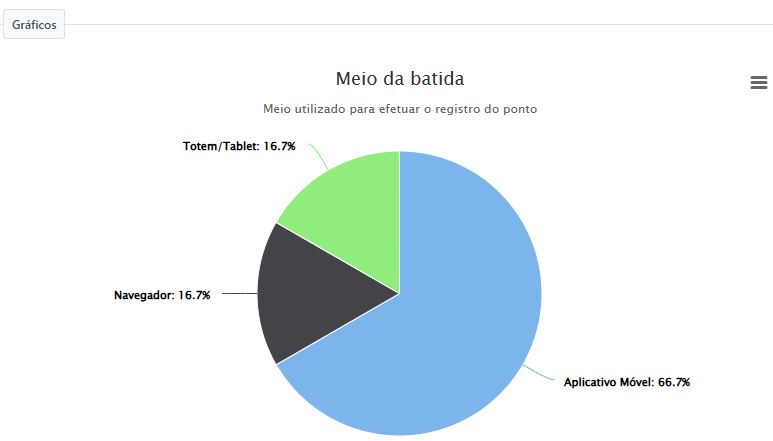
Logo abaixo da listagem dos registros, será apresentado um gráfico com a distribuição das batidas de ponto de acordo com os meios de registro utilizados pelos colaboradores:
06. Você também pode exportar o relatório nos formatos Excel (XLS ou CSV) ou PDF, conforme sua necessidade:
_________________________________________________________________________________________________________________________________________
OUTROS MEIOS DE CONSULTA:
– CONSULTADO OS LOCAIS DE BATIDA PELO DASHBOARD:
01. No dashboard (página inicial do sistema), role a página para baixo até localizar o card LOCALIZAÇÃO DAS BATIDAS DE PONTO:

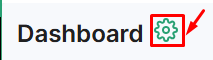
OBS.: Se a opção localização das batidas de ponto não estiver disponível na página, verifique se o card está habilitado para exibição. Para isso, clique no ícone de engrenagem localizado no topo da página (lado direito da palavra dashboard):
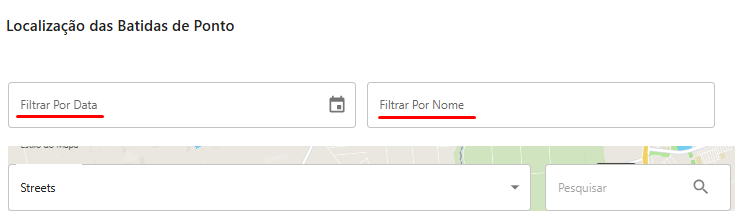
02. Se desejar, utilize os filtros de data e/ou colaborador para refinar a pesquisa e localizar os registros desejados:
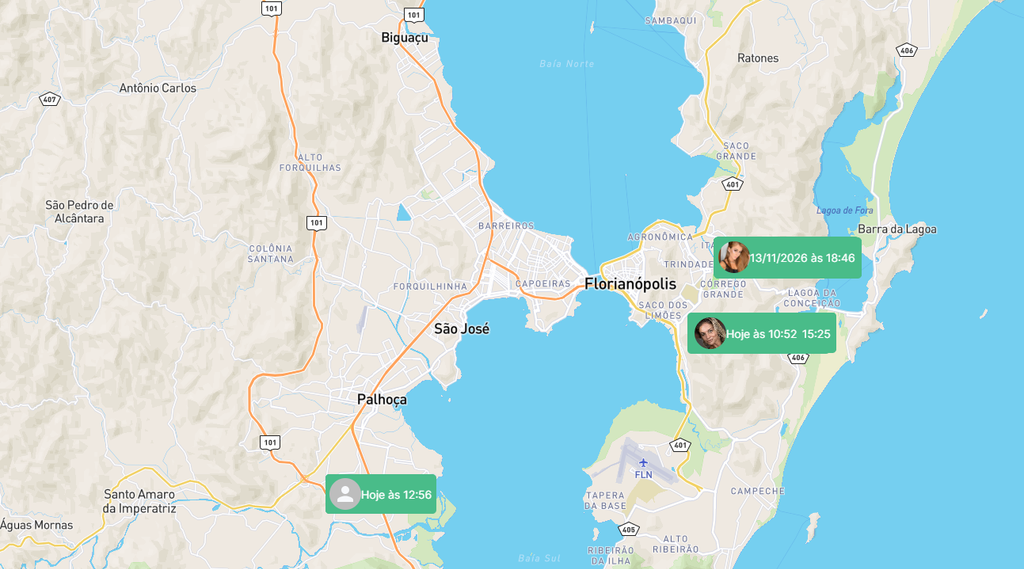
03. O mapa exibirá a localização dos colaboradores, juntamente com a data e o horário da respectiva batida de ponto, facilitando a identificação e a conferência dos registros:
– CONSULTANDO OS LOCAIS DE BATIDAS POR COLABORADOR:
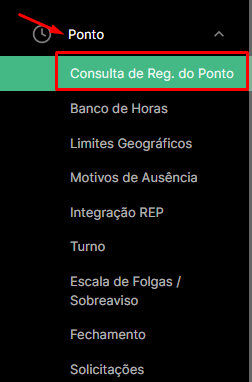
01. Clique no menu PONTO e depois escolha a opção CONSULTA DE REGISTRO DE PONTO:
OBS.: se preferir, utilize o campo de pesquisa localizado no canto superior esquerdo da tela. Digite o nome do colaborador, selecione-o e, na janela de opções exibida, clique em visualizar pontos:

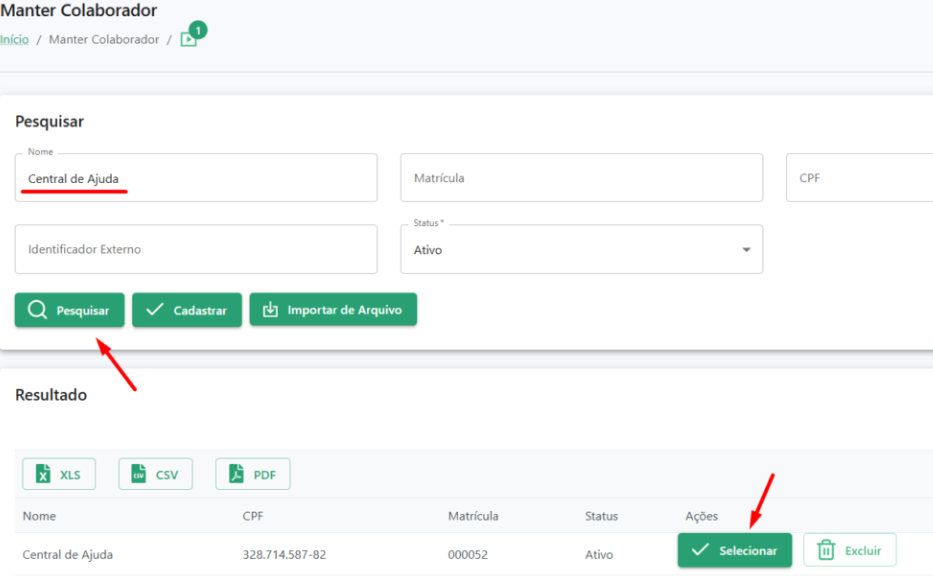
02. Digite o nome do colaborador no campo de pesquisa e clique em PESQUISAR. Em seguida, localize o colaborador desejado e clique em SELECIONAR para acessar o cadastro:
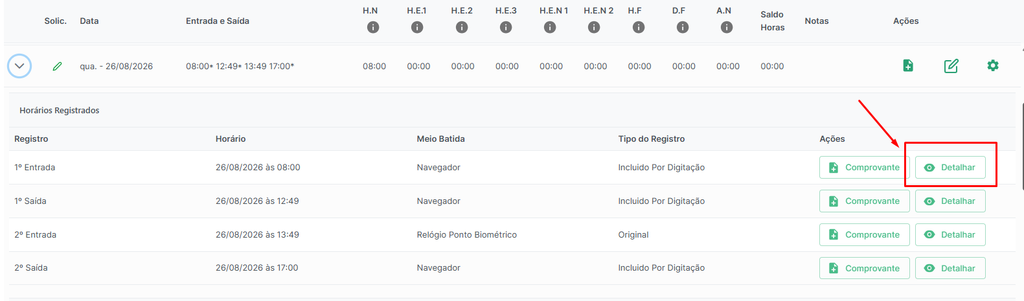
03. Localize a data que deseja consultar e clique na seta correspondente para expandir e visualizar os detalhes dos registros daquele dia:

04. Após expandir os registros da data desejada, clique no botão DETALHAR:
05. Uma janela será aberta, permitindo visualizar a localização da batida no mapa e consultar outras informações relacionadas ao registro selecionado:
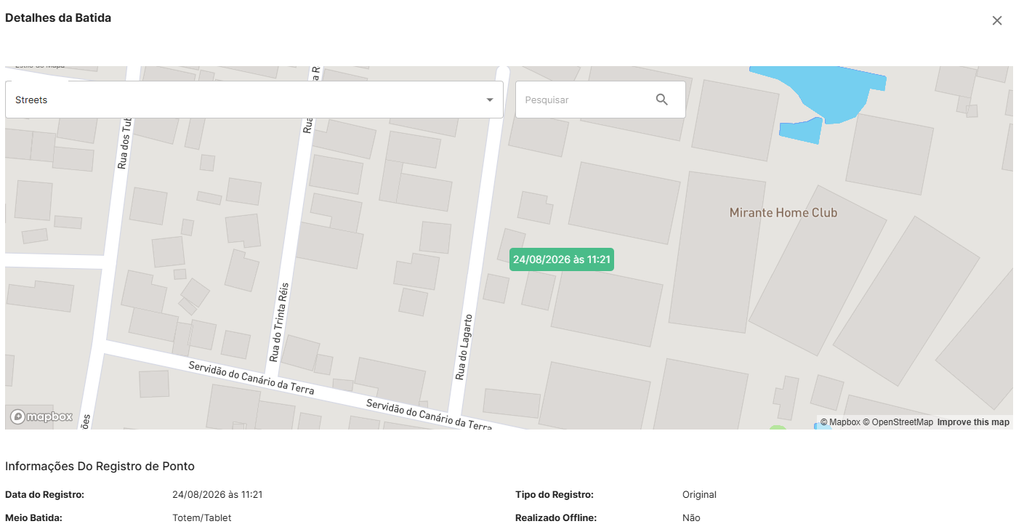
IMPORTANTE: A localização somente será exibida se os dados geográficos tiverem sido capturados no momento em que o registro de ponto foi realizado.
A localização é obtida por meio dos recursos disponíveis no dispositivo, como GPS, Wi-Fi, dados móveis ou endereço IP. Por isso, a precisão pode variar conforme o meio utilizado.
– Aplicativo (celular): a localização é capturada principalmente pelo GPS do dispositivo, proporcionando maior precisão.
– Computador (site/web): como geralmente não possui GPS integrado, a localização é obtida por meio dos dados da rede utilizada.
OBSERVAÇÕES SOBRE A PRECISÃO:
– Conexão Wi-Fi: geralmente proporciona uma boa precisão, podendo indicar uma localização inferior a 20 metros de distância do local real.
– Conexão via cabo: quando o computador está conectado à internet por cabo, sem Wi-Fi e sem GPS, a localização é estimada exclusivamente pelo endereço IP. Nesse cenário, a precisão pode ser significativamente menor, indicando até mesmo um local distante de onde o registro foi realizado.
_________________________________________________________________________________________________________________________________________
ARTIGOS RELACIONADOS:
Como cadastrar um limite geográfico
Erro de localização ao registrar ponto
Como editar um limite geográfico
Como excluir um limite geográfico
Como vincular um colaborador a um limite geográfico
Nuvem de tag: relatório de localização da batida de ponto, localização do registro de ponto, onde o ponto foi registrado