

Caso a data da demissão tenha sido cadastrada incorretamente, você pode corrigir seguindo os passos abaixo:
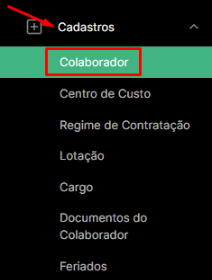
01. Clique no Menu Cadastros e depois escolha a opção Colaborador.
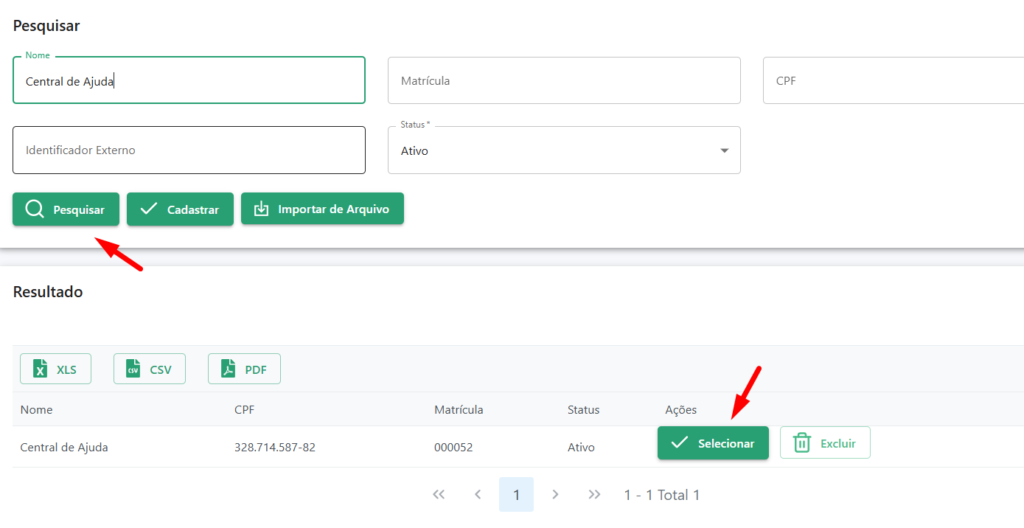
02. Digite o nome do colaborador desejado no respectivo campo e depois aperte no botão Pesquisar. Será carregada uma tabela abaixo com o resultado da pesquisa. Para acessar o cadastro desejado clique no botão Selecionar. Com isso, a página de cadastro do colaborador em questão será carregada.
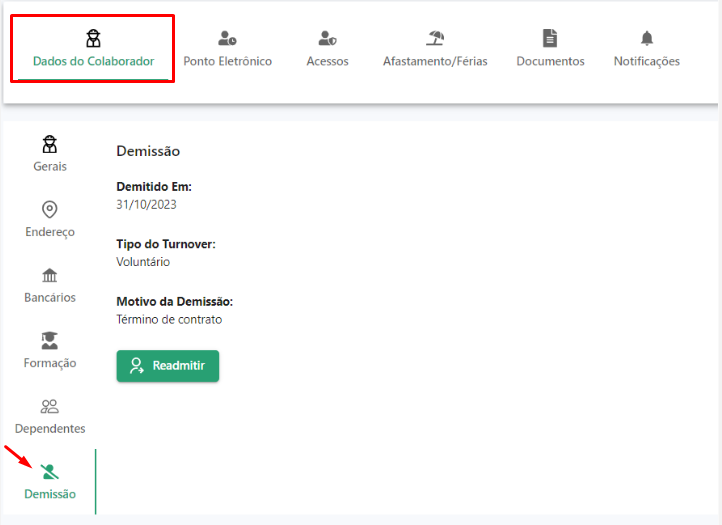
04. Permaneça na aba denominada Dados do Colaborador e clique na sub aba denominada Demissão.
05. Localize o botão Readmitir, e clique nele.
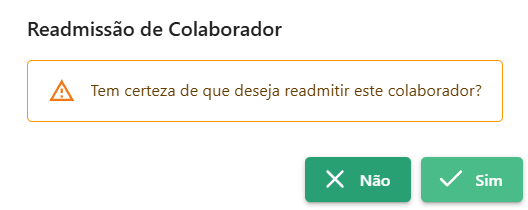
06. Uma janela será aberta em tela perguntando se você tem certeza da ação que está realizando. Clique em Sim.
07. Onde estava o botão Readmitir, tornou-se o botão Demitir. Clique no mesmo.
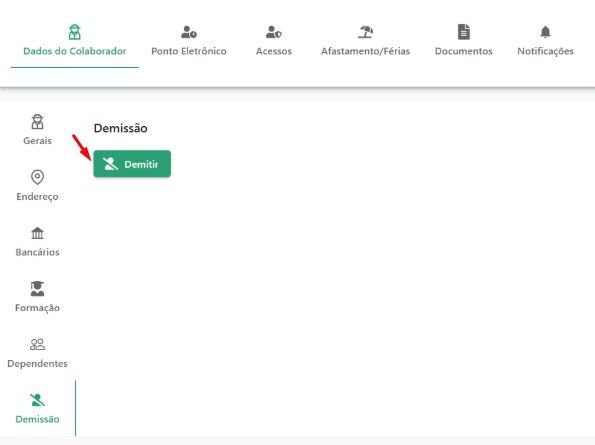
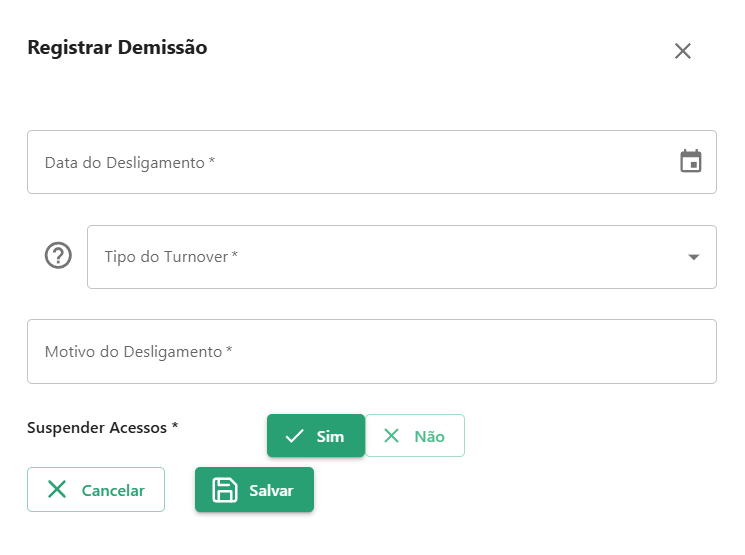
08. Uma janela será aberta em tela, então você deve preencher os campos: data do desligamento, tipo do turnover e motivo do desligamento. Você também pode indicar se deseja que a pessoa tenha seu acesso suspenso (não conseguirá mais entrar no ponto). Depois, clique em Salvar.
Pronto, com isso você mudou a data de demissão do colaborador! Uma mensagem deverá ser exibida em tela informando que o “Colaborador foi demitido com sucesso“.
Caso queira demitir o colaborador, acesse o link: Como demitir um colaborador