

Os documentos enviados para assinatura pela ClickSign podem ser recebidos por e-mail ou WhatsApp.
Neste artigo, você aprenderá como orientar o colaborador a acessar o documento e concluir a assinatura eletrônica de forma rápida e segura.
01. Acesse a sua caixa de entrada de e-mail, localize a mensagem enviada pela ClickSign e clique em VISUALIZAR PARA ASSINAR para abrir o documento:

IMPORTANTE: A aparência desse e-mail, como as cores e a identidade visual, pode variar de acordo com a empresa que enviou o documento. No entanto, o processo de assinatura permanece o mesmo.
OBS.: Caso tenha recebido o documento pelo WhatsApp, basta clicar no link enviado. Você será direcionado(a) automaticamente para a página de assinatura.
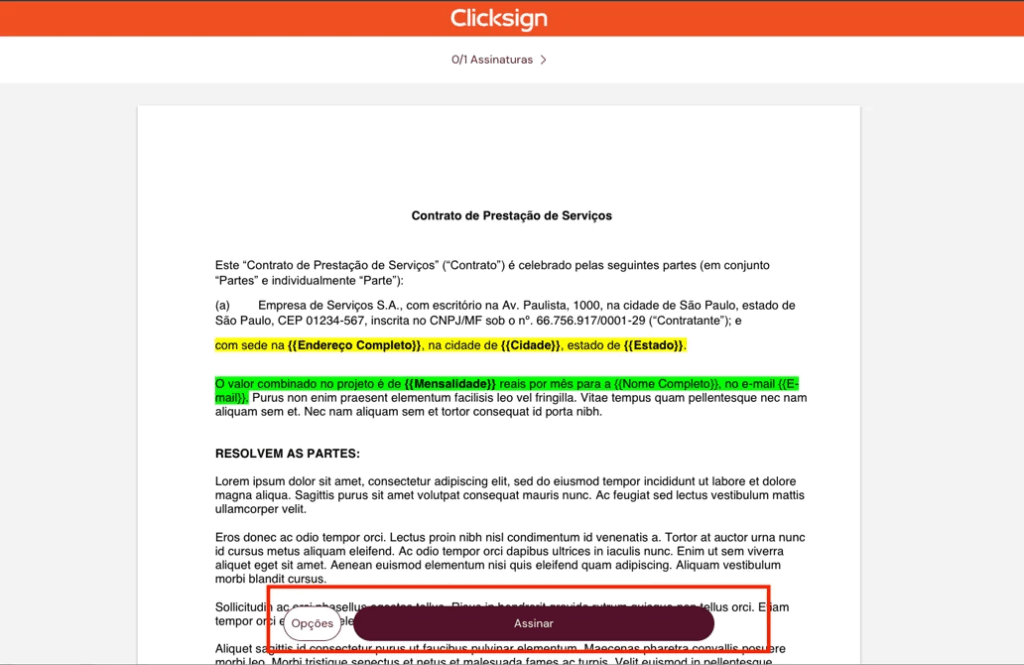
02. Após ler o documento, clique em ASSINAR para iniciar o processo de assinatura eletrônica:
03. Em seguida, informe os seus dados. Caso eles já estejam preenchidos, basta conferir as informações e confirmá-las. Esses dados serão validados pela ClickSign junto à Receita Federal para garantir a identificação do signatário.
04. Após concluir a assinatura, uma cópia do documento será enviada para o seu e-mail ou WhatsApp, conforme o canal utilizado no envio. Caso não localize o documento, verifique também a pasta de spam ou lixo eletrônico do seu e-mail.
Assista ao vídeo abaixo e veja, na prática, como assinar um documento pela ClickSign: