

A troca automática de turno permite que o sistema altere o turno do colaborador automaticamente em uma data previamente definida, sem a necessidade de realizar a alteração manualmente. Neste artigo, você aprenderá como realizar essa configuração.
Pré-requisitos:
– A troca automática de turno pode ser cadastrada apenas para datas futuras.
– Caso seja necessário alterar o turno com data retroativa, a alteração deverá ser realizada manualmente no cadastro do colaborador.
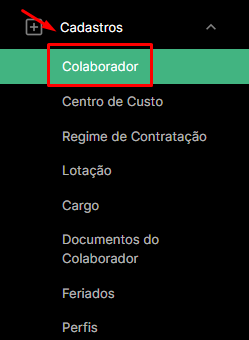
01. Clique no menu CADASTROS e depois escolha a opção COLABORADOR:
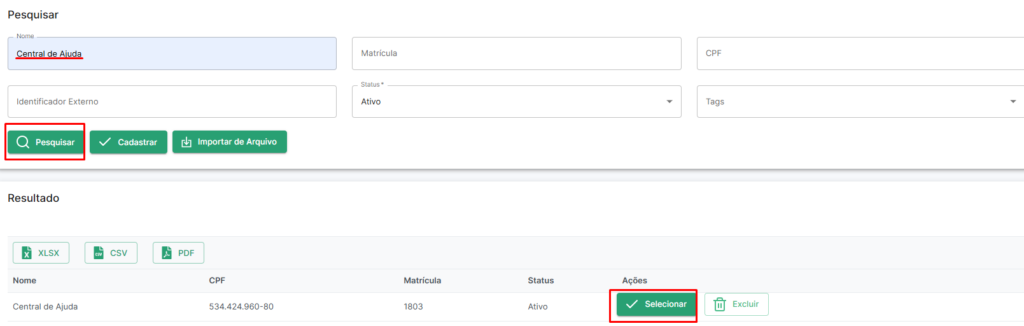
02. Digite o nome do colaborador no campo de pesquisa e clique em PESQUISAR. Em seguida, localize o colaborador desejado e clique em SELECIONAR para acessar o cadastro:
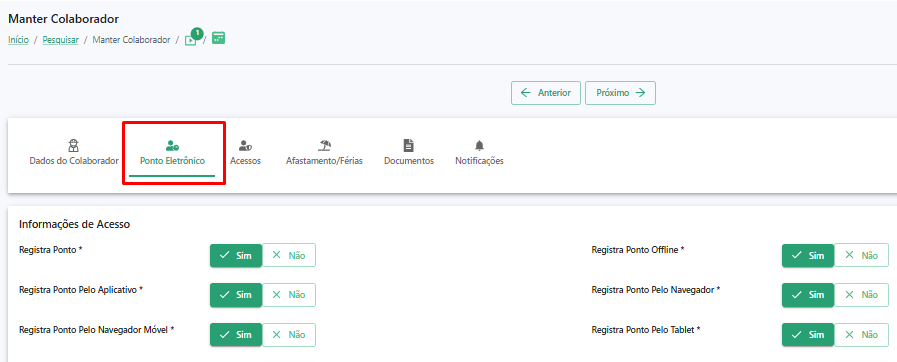
03. Na tela do cadastro do colaborador, acesse a aba PONTO ELETRÔNICO e role a página até localizar a seção HORÁRIO DE JORNADA:
04. Na seção HORÁRIO DE JORNADA, selecione o turno inicial, informe a data de início da vigência (que deve ser uma data futura) e clique em CADASTRAR:

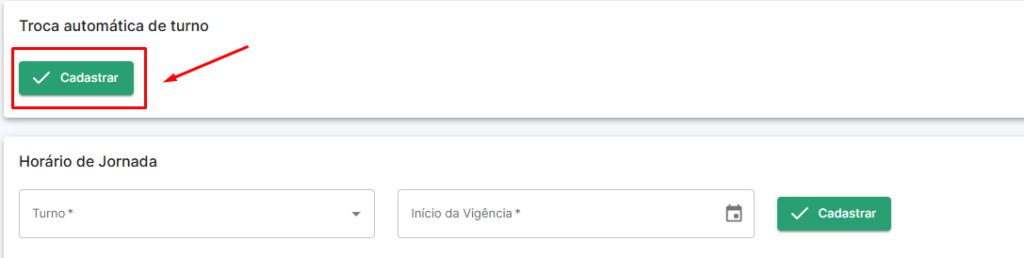
05. Após a inclusão do primeiro turno, clique em CADASTRAR para configurar a troca automática de turno:
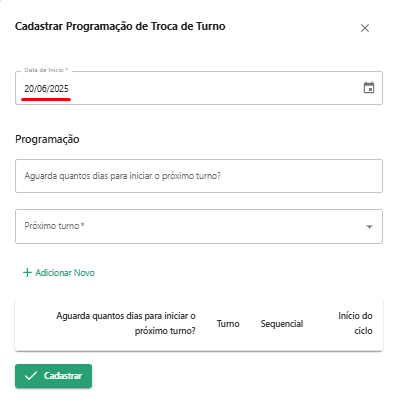
06. Na tela seguinte, informe a mesma DATA DE INÍCIO usada anteriormente:
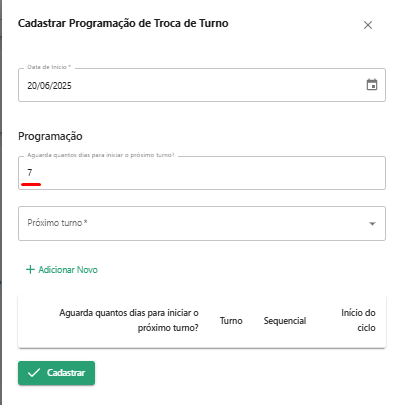
07. Preencha a quantidade de dias após essa data em que o próximo turno deverá entrar em vigor. Por exemplo: 7.
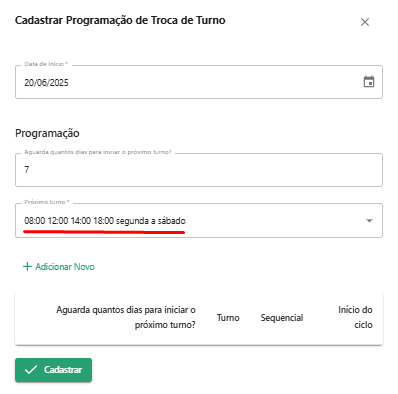
08. Em próximo turno, selecione o turno que será aplicado automaticamente após a quantidade de dias definida anteriormente. Em seguida, clique em adicionar novo para incluir a programação:
09. Repita esse processo para todos os turnos que fazem parte do ciclo. Exemplo: segunda a sexta → segunda a sábado → volta para segunda a sexta.
IMPORTANTE: Mesmo que o turno inicial já tenha sido cadastrado anteriormente, ele também deve constar na programação da troca para que o sistema entenda o ciclo completo.
10. Após incluir todos os turnos que se repetem no ciclo, clique em CADASTRAR:
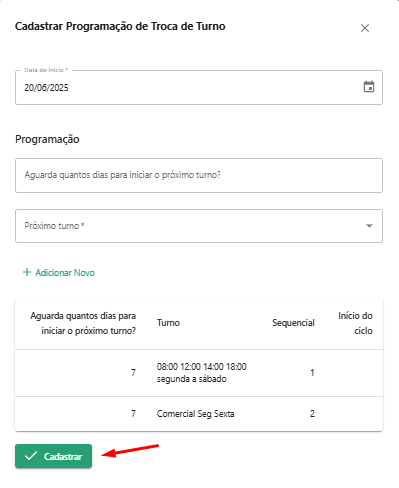
Pronto! Uma mensagem de sucesso aparecerá no topo da tela.
P.S.: Visualize o gráfico da troca automática!
O gráfico apresenta a sequência de turnos programada para o colaborador, indicando a ordem em que cada turno será aplicado e os respectivos intervalos de troca. Dessa forma, é possível validar facilmente se a programação foi configurada conforme o planejado:
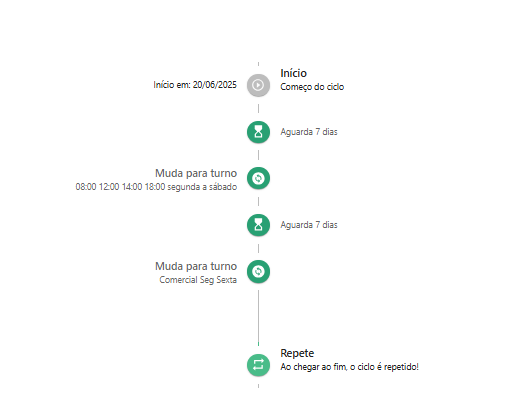
Exemplo: começa no dia 26/06 no turno A, fica 7 dias → troca para o turno B, fica 7 dias → volta para turno A, e assim por diante.
Editar ou excluir a troca automática:
01. Para alterar a programação, é necessário excluir a troca automática atual:
02. Após a exclusão da programação, o último turno ativo permanecerá vigente por tempo indeterminado. Se necessário, você poderá cadastrar uma nova programação de troca automática de turno com uma data de início futura.
Quer ver como funciona na prática? Dá uma olhada neste com o passo a passo detalhado: