

Para prosseguir com os processos abaixo, é necessário que o Fechamento de Ponto tenha sido realizado anteriormente. Caso ainda não tenha feito, você pode conferir como realizá-lo através deste link: Como fazer um fechamento de ponto?
Para distribuir o espelho de ponto, primeiro localize o fechamento realizado. Acesse Ponto > Fechamento e clique em Pesquisar. Em seguida, identifique o ícone de cruz à direita da tabela.

Ao clicar nesse ícone, será aberta uma janela com a opção Disponível para assinatura. Selecione Sim caso a assinatura seja necessária ou Não caso contrário. Em seguida, clique em Salvar, localizado na parte inferior da janela.
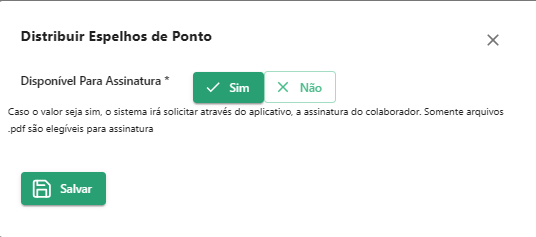
Após concluir este procedimento, os colaboradores receberão uma notificação no aplicativo informando que um novo documento está disponível para visualização ou, quando aplicável, para assinatura.
Se surgir alguma dúvida sobre o processo de assinatura pelo colaborador, você pode consultar o seguinte link: Como assinar um documento pelo aplicativo
Pronto! Você conseguiu distribuir o espelho de ponto com sucesso!
nuvem de tag: imprimir ponto, como enviar folha de ponto para o colaborador, gerar espelhos, baixar espelhos, assinatura do ponto.