

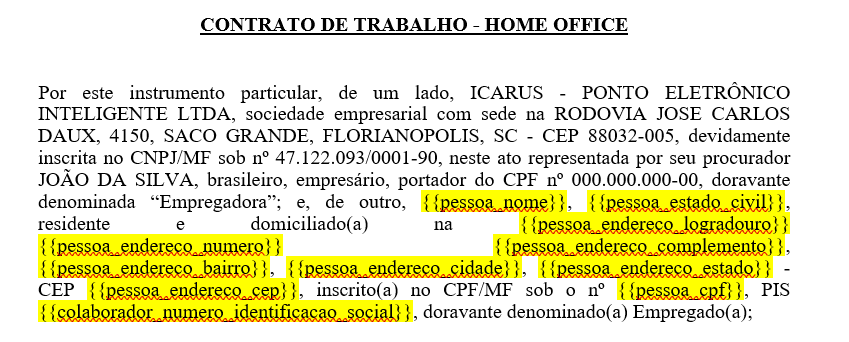
O modelo de documento funciona como um arquivo padrão que será preenchido automaticamente pelo sistema. Os dados variáveis são representados por variáveis de preenchimento¹, que serão substituídas pelas informações correspondentes do colaborador ou da empresa durante a geração do documento.
¹As variáveis são utilizadas para automatizar o preenchimento de documentos. Inseridas no modelo entre chaves duplas
({{ }}), elas são substituídas automaticamente pelas informações correspondentes durante a execução do fluxo, eliminando a necessidade de preenchimento manual.
Como criar e cadastrar um modelo de documento com variáveis:
01. Crie o arquivo do modelo em .docx
Abra um editor de texto compatível com o formato Word, como o Microsoft Word ou o Google Docs, e elabore o conteúdo do documento normalmente.
Sempre que desejar inserir uma informação que será preenchida automaticamente pelo sistema, utilize uma variável entre chaves duplas ({{ }}).
OBS.: Consulte a relação completa das variáveis disponíveis ao final deste artigo.
Exemplos:
– {{pessoa_nome}}
– {{colaborador_data_admissao}}
– {{cargo_descricao}}
Essas variáveis serão substituídas automaticamente pelas informações do colaborador no momento da geração do documento, utilizando os dados cadastrados no sistema.
02. Cadastre o modelo no sistema
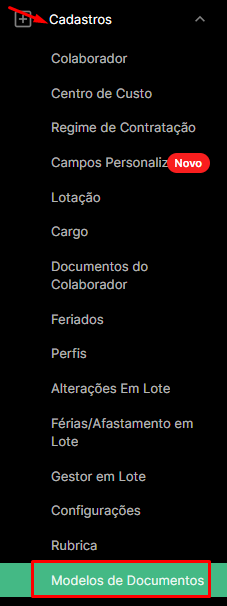
a) Acesse o menu CADASTROS e clique na opção MODELO DE DOCUMENTOS:
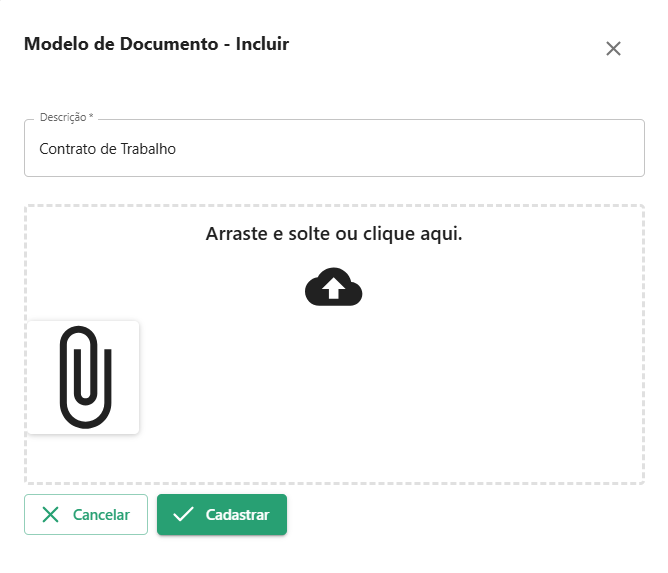
b) Clique em CADASTRAR e preencha as informações do modelo:
– Informe a descrição do modelo (ex.: Contrato de Trabalho);
– Anexe o arquivo no formato .docx criado anteriormente;
– Para concluir, clique em CADASTRAR.
03. Gerencie os seus modelos
Na tela de listagem dos modelos cadastrados, você terá acesso às seguintes opções:
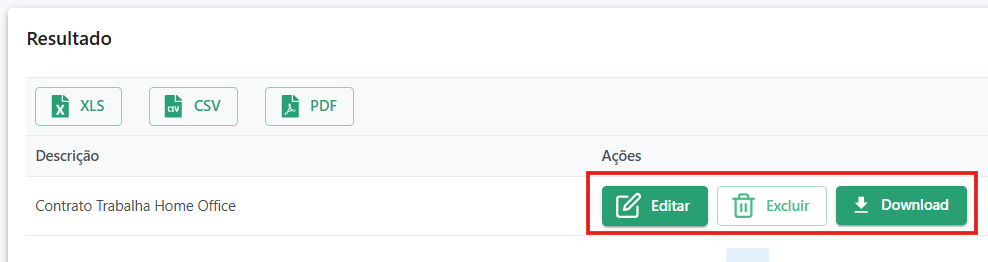
– Editar: permite atualizar o modelo cadastrado. Ao selecionar essa opção, será aberta uma nova página onde será possível anexar um novo arquivo .docx, substituindo o documento anterior;
– Excluir: permite remover o modelo, desde que ele nunca tenha sido utilizado. Caso já tenha sido usado em algum fluxo, a exclusão não será permitida, garantindo a preservação do histórico;
– Download: permite baixar o arquivo .docx atualmente cadastrado para consulta, revisão ou realização de ajustes.
OBS.: após cadastrar o modelo, consulte o artigo para aprender como enviá-lo: Como enviar um documento para assinatura via Clicksign
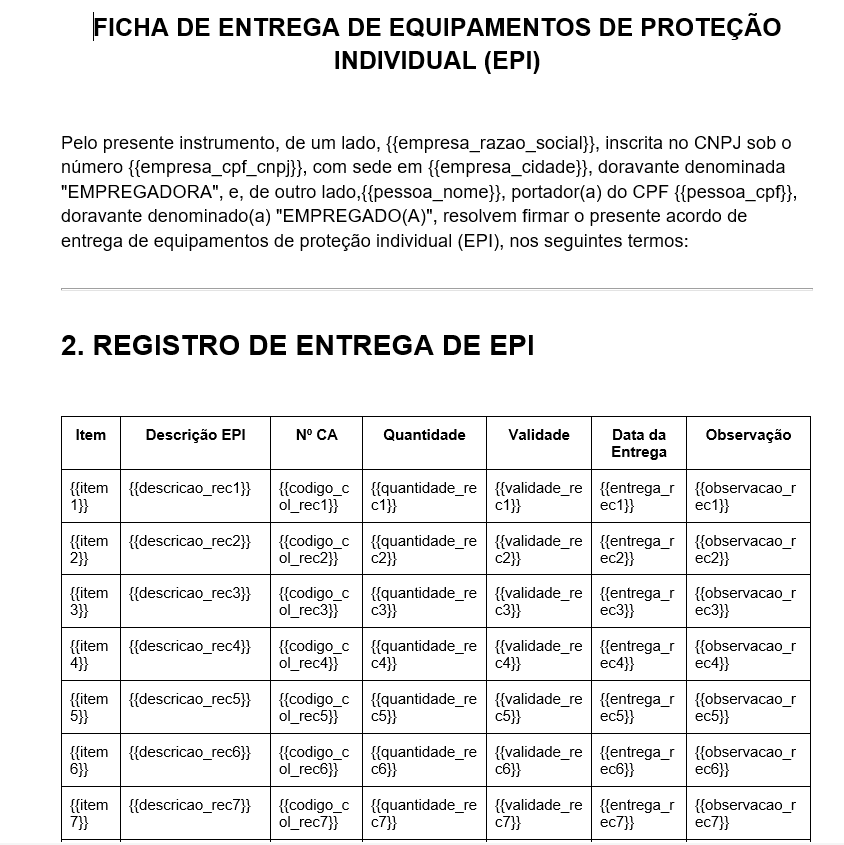
Um exemplo de modelo de documento:
A seguir, confira todas as variáveis disponíveis para utilização nos modelos de documentos:
cargo_descricao
regime_contratacao_descricao
usuario_logado_sexo
lotacao_descricao
pessoa_nome
pessoa_data_nascimento
colaborador_motivo_desligamento
colaborador_data_admissao
pessoa_numero_ctps
usuario_logado_nome_mae
usuario_logado_uf_natal
cargo_sigla
pessoa_endereco_bairro
pessoa_endereco_numero
pessoa_endereco_complemento
empresa_emails
lotacao_telefone
colaborador_data_desligamento
colaborador_identificador_externo
centro_custo_descricao
pessoa_bibliografia
usuario_logado_raca
colaborador_matricula
centro_custo_cnpj
pessoa_nome_mae
empresa_logradouro
empresa_cidade
colaborador_numero_identificacao_social
ip_usuario
pessoa_cpf
usuario_logado_data_nascimento
pessoa_endereco_logradouro
empresa_razao_social
empresa_complemento
empresa_cpf_cnpj
usuario_logado_nacionalidade
empresa_telefone
lotacao_endereco
pessoa_cidade_natal
usuario_logado_estado_civil
centro_custo_telefone
pessoa_endereco_estado
centro_custo_email
pessoa_estado_civil
empresa_numero
usuario_logado_cidade_natal
colaborador_tipo_periodo_experiencia
lotacao_email
data_atual_longa
usuario_logado_nome_pai
empresa_segmento
empresa_nome
colaborador_data_termino_segundo_periodo_experiencia
empresa_bairro
usuario_logado_nome
pessoa_raca
empresa_cep
pessoa_nome_pai
pessoa_sexo
empresa_nome_contato
regime_contratacao_codigo
usuario_logado_bibliografia
usuario_logado_rg
usuario_logado_telefone
centro_custo_endereco
pessoa_email
pessoa_endereco_cep
usuario_logado_cpf
pessoa_nacionalidade
empresa_estado
colaborador_salario
empresa_email_principal
centro_custo_sigla
pessoa_telefone
colaborador_data_termino_primeiro_periodo_experiencia
usuario_logado_email
lotacao__sigla
data_atual
lotacao_cnpj
pessoa_rg
pessoa_endereco_cidade
pessoa_uf_natal
TAGS PARA DOCUMENTOS DE ENTREGA DE RECURSOS:
A seguir, estão as tags disponíveis para exemplificar na utilização em documentos de entrega de recursos, como termos de entrega de EPIs, equipamentos, ferramentas e demais itens vinculados aos colaboradores:
descricao_rec1
descricao_rec2
descricao_rec3
descricao_rec4
descricao_rec5
descricao_rec6
descricao_rec7
descricao_rec8
descricao_rec9
descricao_rec10
sigla_rec1
sigla_rec2
sigla_rec3
sigla_rec4
sigla_rec5
sigla_rec6
sigla_rec7
sigla_rec8
sigla_rec9
sigla_rec10
codigo_rec1
codigo_rec2
codigo_rec3
codigo_rec4
codigo_rec5
codigo_rec6
codigo_rec7
codigo_rec8
codigo_rec9
codigo_rec10
item1
item2
item3
item4
item5
item6
item7
item8
item9
item10
codigo_col_rec1
codigo_col_rec2
codigo_col_rec3
codigo_col_rec4
codigo_col_rec5
codigo_col_rec6
codigo_col_rec7
codigo_col_rec8
codigo_col_rec9
codigo_col_rec10
quantidade_rec1
quantidade_rec2
quantidade_rec3
quantidade_rec4
quantidade_rec5
quantidade_rec6
quantidade_rec7
quantidade_rec8
quantidade_rec9
quantidade_rec10
validade_rec1
validade_rec2
validade_rec3
validade_rec4
validade_rec5
validade_rec6
validade_rec7
validade_rec8
validade_rec9
validade_rec10
entrega_rec1
entrega_rec2
entrega_rec3
entrega_rec4
entrega_rec5
entrega_rec6
entrega_rec7
entrega_rec8
entrega_rec9
entrega_rec10
observacao_rec1
observacao_rec2
observacao_rec3
observacao_rec4
observacao_rec5
observacao_rec6
observacao_rec7
observacao_rec8
observacao_rec9
observacao_rec10