

Após criar o modelo de documento, você poderá enviá-lo para assinatura eletrônica por meio da Clicksign. Neste artigo, veja como realizar o envio e acompanhar o processo de assinatura dos colaboradores.
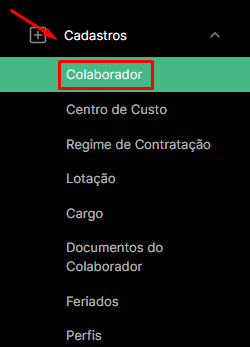
01. Clique no menu CADASTROS e depois escolha a opção COLABORADOR:
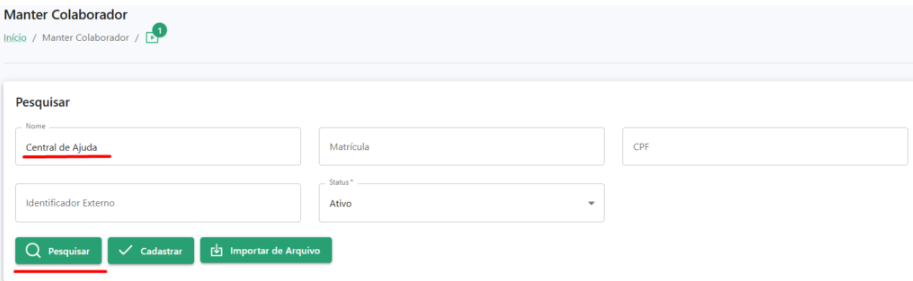
02. Utilize os filtros de busca para localizar o colaborador desejado ou, se preferir, clique diretamente em PESQUISAR:
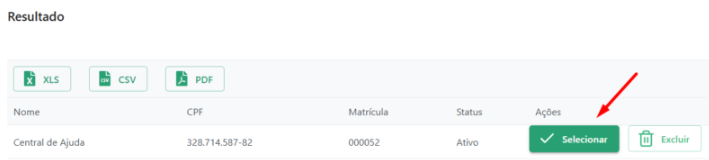
03. Para acessar o cadastro desejado clique no botão SELECIONAR:
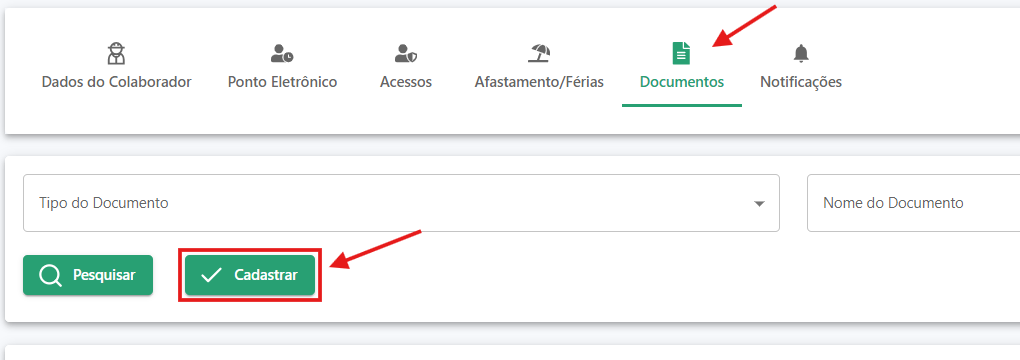
04. Ao carregar a página, acesse a aba DOCUMENTOS e clique no botão CADASTRAR:
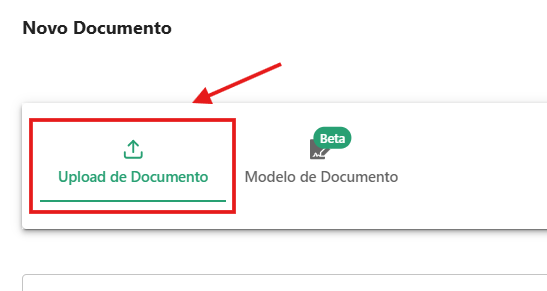
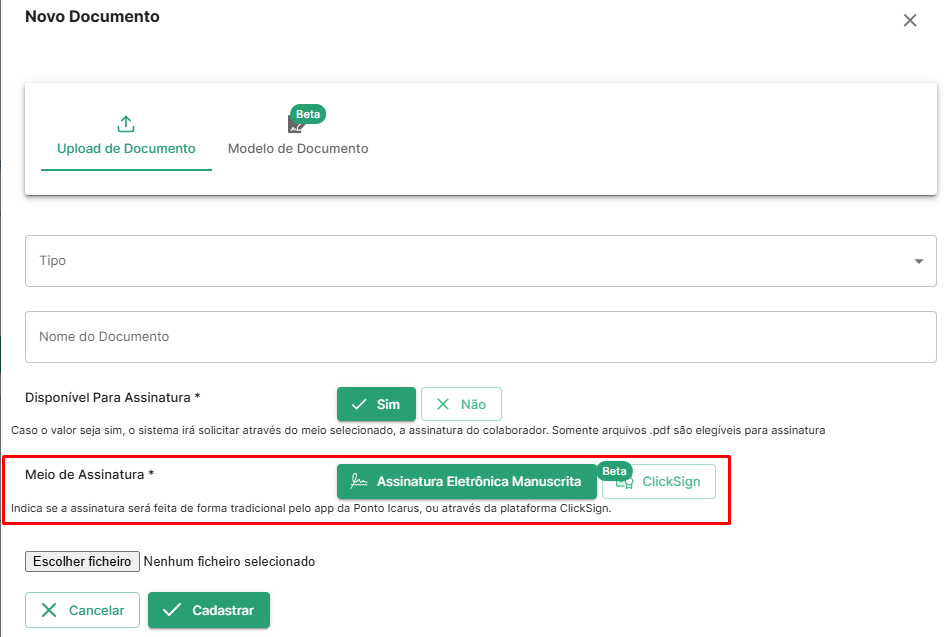
05. Uma janela será exibida. Acesse a aba upload de documento (a aba de modelo de documento é abordada neste outro artigo):
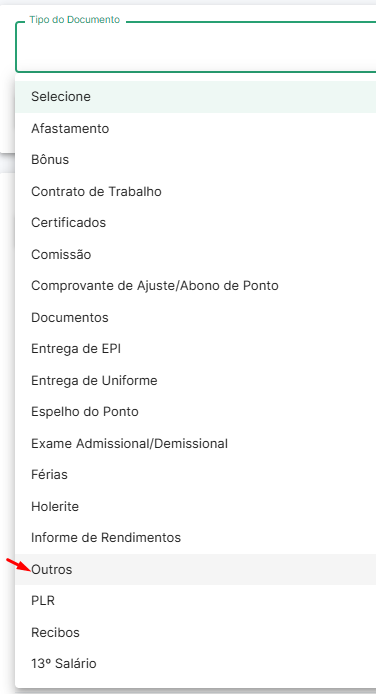
06. No campo TIPO, selecione na lista o tipo de documento que será enviado. Caso o tipo desejado não esteja disponível, selecione a opção outros:
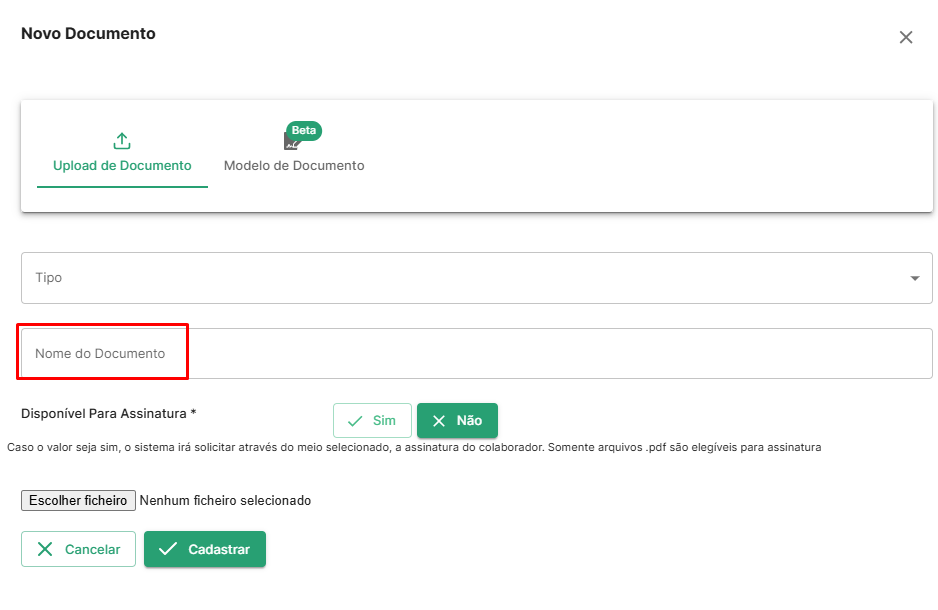
07. No campo NOME DO DOCUMENTO, informe um nome que descreva esse documento:
08. No campo DISPONÍVEL PARA ASSINATURA, selecione a opção SIM:
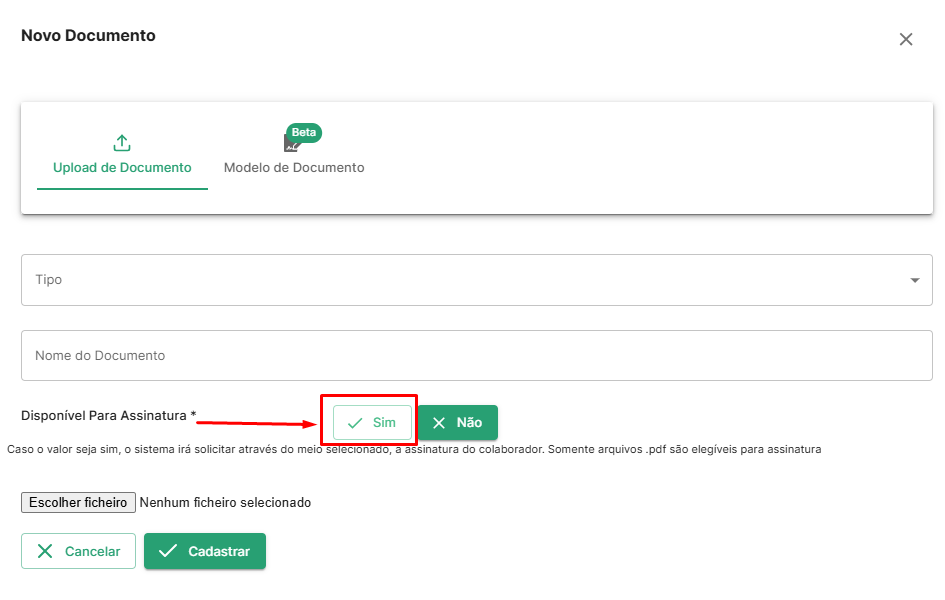
Ao marcar sim, será exibido o campo MEIO DA ASSINATURA:
– Assinatura eletrônica manuscrita: realizada pelo colaborador no app da Ponto Icarus;
– Clicksign: para envio da assinatura via plataforma Clicksign (selecionar essa opção).
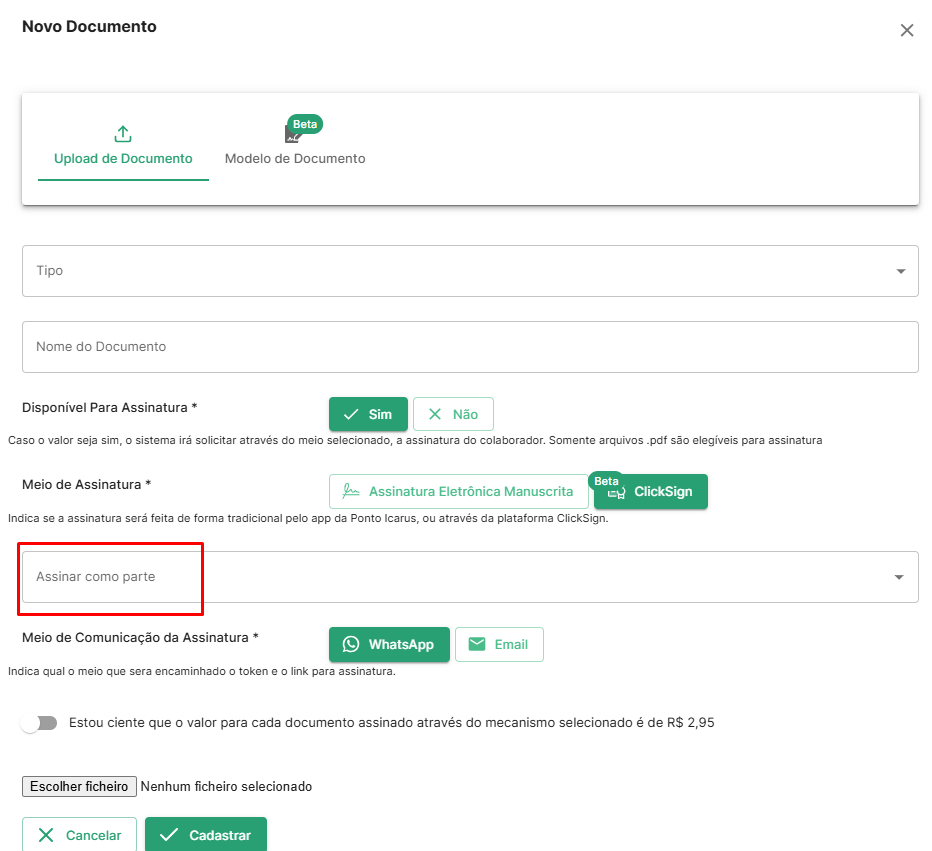
09. No campo ASSINAR COMO PARTE, você pode incluir pessoas envolvidas na assinatura do documento, como o gestor do colaborador, por exemplo:
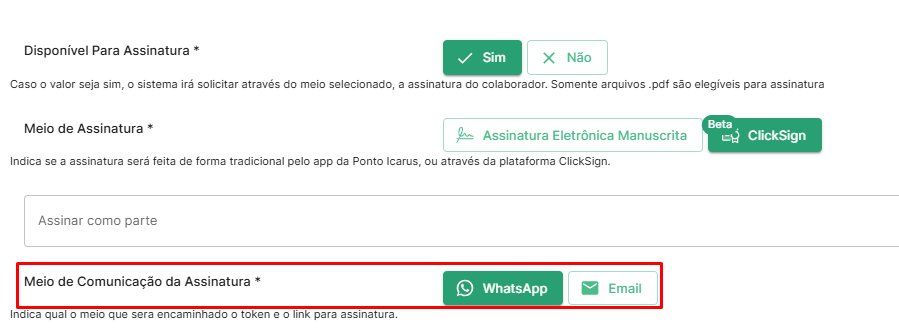
10. No campo MEIO DE COMUNICAÇÃO DA ASSINATURA, escolha por onde o colaborador receberá o link para assinar o documento:
– E-mail: será utilizado o e-mail cadastrado para acesso à plataforma Ponto Icarus (é necessário que seja um endereço válido);
– WhatsApp: o envio será feito para o número de telefone informado na aba dados gerais do cadastro do colaborador.
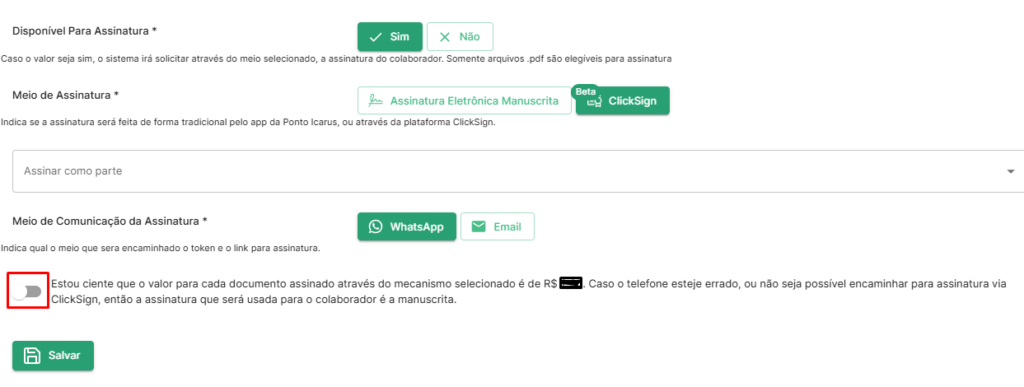
11. Marque a opção de ciência referente ao valor cobrado por documento enviado para assinatura. O valor correspondente será incluído na próxima fatura:
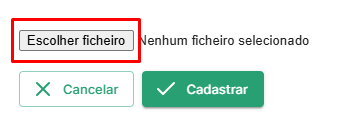
12. Anexe o documento clicando no botão ESCOLHER FICHEIRO:
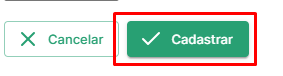
13. Clique em CADASTRAR para concluir:
Para acompanhar o status da assinatura:
01. Após o envio, acompanhe o andamento da assinatura na aba DOCUMENTOS, em LOG DA ASSINATURA. Nessa tela são registrados todos os eventos do processo, desde o envio do documento até a conclusão da assinatura:

02. Outra forma de acompanhar as assinaturas é acessando o menu RELATÓRIOS > DOCUMENTOS ASSINADOS, onde é possível consultar o status e verificar se o colaborador já assinou o documento:

Assista o vídeo explicativo sobre como enviar um documento para assinatura via Clicksign: