

A assinatura digital oferece praticidade e eficiência na gestão de documentos!
Ao vincular um documento a um colaborador, você deve definir se ele estará disponível para assinatura. Ao habilitar essa opção, o colaborador receberá uma notificação via PUSH e, caso as preferências de notificação estejam ativadas, também será enviado um e-mail informando sobre o novo documento.
IMPORTANTE: A funcionalidade da assinatura digital está disponível no aplicativo móvel Ponto Icarus e também no acesso via Navegador.
Para assinar o documento pelo app, deverão ser seguidos os seguintes passos:
01. Abrir o aplicativo, acessar o menu lateral (as três linhas) e clicar na opção Documentos.
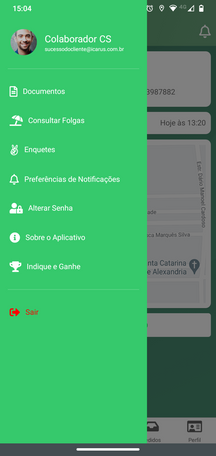
02. Ao abrir a tela, serão exibidos todos os documentos vinculados ao colaborador, ordenados do mais recente para o mais antigo. Os documentos que exigirem assinatura aparecerão com a situação pendente de assinatura.
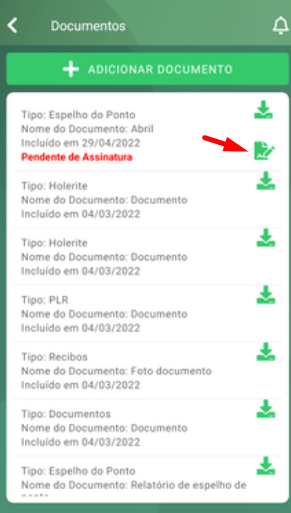
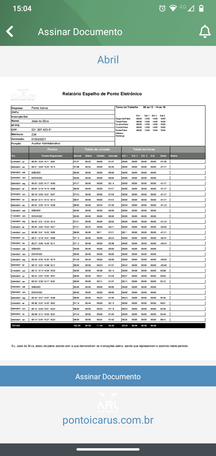
03. Clicar no ícone de assinatura e, na tela seguinte, clicar em assinar documento:
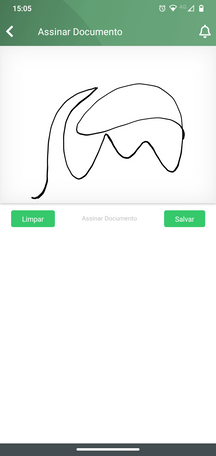
04. Em seguida, será feita a assinatura na tela do aparelho. Depois de realizada, clicar no botão Salvar.
05. Na etapa seguinte, basta tocar no documento exatamente no ponto onde deseja inserir a assinatura.
IMPORTANTE: se o colaborador não estiver satisfeito com a posição selecionada, pode tocar novamente para reposicionar ou utilizar o botão limpar para refazer a assinatura.
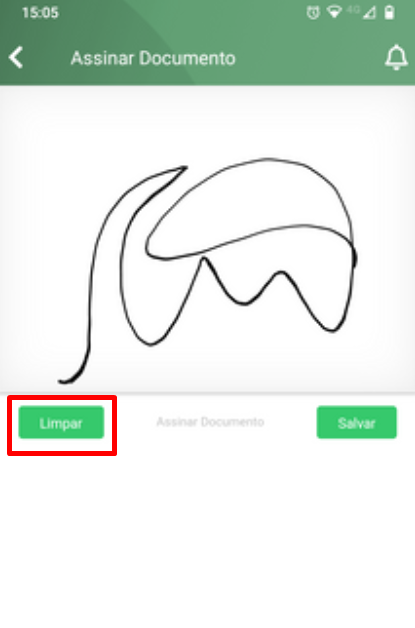
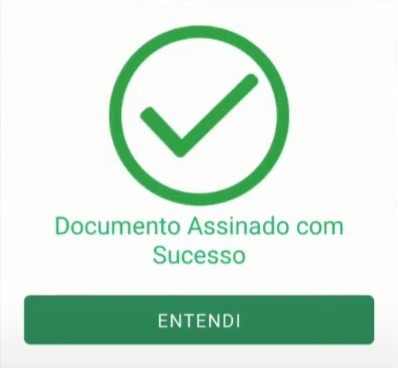
06. Após clicar no botão confirmar, o sistema exibirá uma mensagem de validação e o documento passará a constar com a situação assinado.
Consultar o documento assinado no cadastro do colaborador:
01. Acesse o menu Cadastros e clique na opção Colaborador.
02. Digite o nome do colaborador desejado no respectivo campo e depois aperte no botão Pesquisar.
03. Será carregada uma tabela abaixo com o resultado da pesquisa. Para acessar o cadastro desejado clique no botão Selecionar. Com isso, a página de cadastro do colaborador em questão será carregada.
04. Vá até a aba Documentos e clique no botão Pesquisar para visualizar todos os documentos do colaborador em questão.
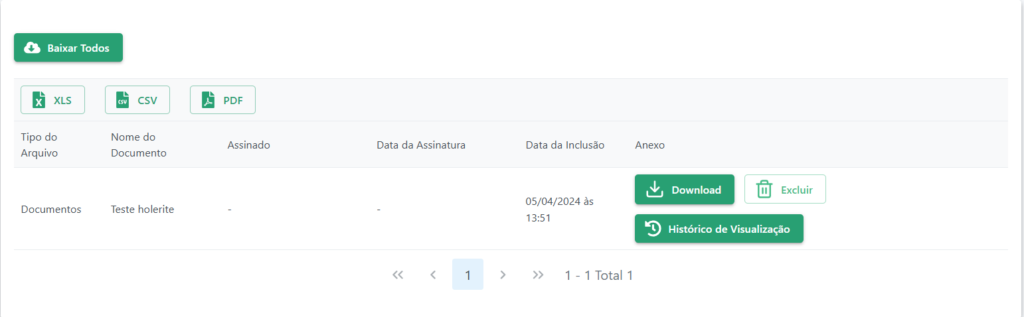
05. Ao carregar o resultado da pesquisa, você poderá identificar a data e o horário que o documento foi assinado. Além disso, poderá fazer o download do documento assinado, bem como excluir ou ainda consultar o histórico de visualização.
Por fim, para consultar os documentos pendentes de assinatura, acesse o menu relatórios > assinatura de documentos.
Confira um vídeo que explica na prática como assinar um documento pelo aplicativo: