

– Falha no reconhecimento facial:
Quando o aplicativo não consegue fazer o reconhecimento facial, ele vai apresentar esses dois tipos de mensagem:
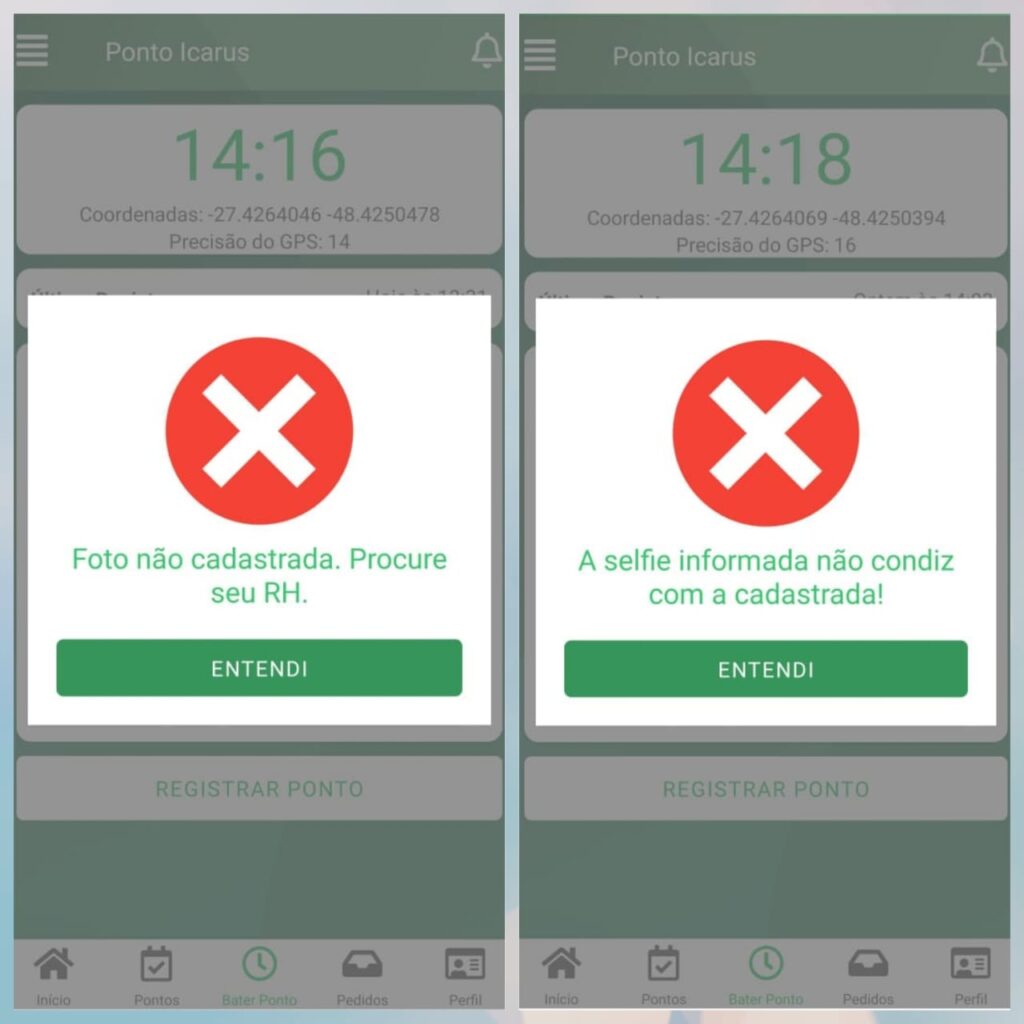
Antes de apresentar as possíveis soluções, é importante entender que o reconhecimento facial funciona da seguinte maneira: a imagem do rosto é submetida a um algoritmo, que é treinado para identificar dezenas de pontos únicos. No momento do registro do ponto, o sistema vai fazer o reconhecimento destes pontos.
Possíveis soluções:
1- Erro “Foto não cadastrada. Procure o seu RH”: esse aviso indica que o colaborador ainda não possui uma foto cadastrada no sistema. Essa imagem é essencial para que o reconhecimento facial funcione corretamente.
Para orientar o colaborador ou realizar o procedimento, acesse o link com o passo a passo de como cadastrar a foto: Como cadastrar a foto do colaborador.
2- Erro “A selfie informada não condiz com a cadastrada!“: verifique a foto cadastrada do colaborador. É fundamental que a imagem seja nítida, tenha boa resolução e iluminação adequada. O colaborador não deve utilizar acessórios que obstruam o rosto, e a foto precisa estar com o rosto em destaque (modelo 3×4).
Caso a foto não atenda a esses requisitos, o colaborador deverá atualizá-la seguindo as orientações mencionadas anteriormente.
3- Acessórios que impedem o reconhecimento facial: verifique com o colaborador se, no momento do registro de ponto, ele estava utilizando algum acessório que pudesse dificultar o reconhecimento facial, como máscara de proteção, óculos de sol ou qualquer item que cubra parte do rosto.
Se for esse o caso, oriente o colaborador a remover tais acessórios antes de realizar a batida.
4- Atualização da foto do colaborador: realize a troca da foto do colaborador. Essa atualização fará com que o sistema regenere a identificação facial, ajudando a prevenir e corrigir os erros mencionados anteriormente.
– Usuário inexistente ou senha inválida:
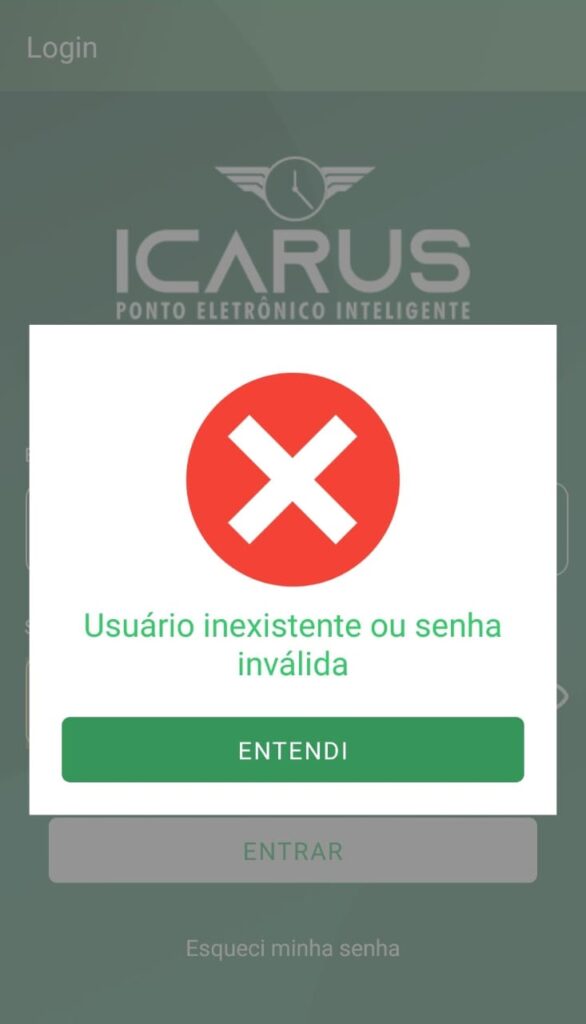
Possíveis soluções:
1- Verificar espaços digitados sem querer: oriente o colaborador a conferir se, ao digitar login ou senha, não foram inseridos espaços extras no início ou no fim do texto.
2- Confirmar o login e a senha corretos: certifique-se de que o colaborador está digitando o login e a senha exatamente como informado pelo administrador.
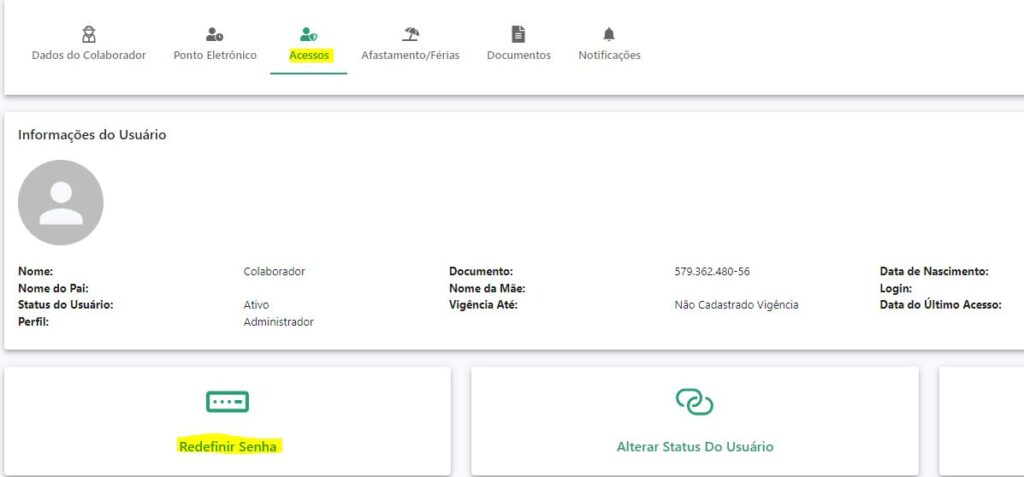
3- Redefinir a senha do colaborador: caso o problema persista, acesse o menu Cadastro > Colaborador > Acessos > Redefinir senha, e realize a redefinição para que o colaborador tente novamente.
– Colaborador fora do perímetro permitido:
Quando as coordenadas reconhecidas pelo aplicativo não estão dentro do raio da área permitida para o colaborador bater o ponto, uma das seguintes mensagens será apresentada:
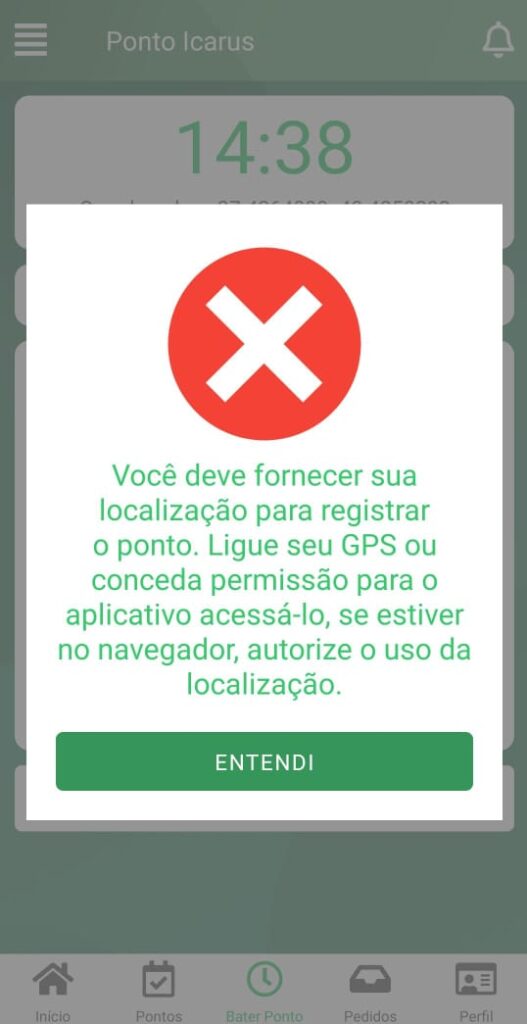
Possíveis soluções:
1- Verificar a permissão de localização do app: confirme com o colaborador se o aplicativo Icarus está autorizado a acessar a localização do dispositivo.
Ele pode verificar em: Configurações > Aplicativos > Icarus > Permissões.
Caso a permissão não esteja ativa, é necessário habilitá-la.
2- Confirmar se o colaborador está em um local permitido: se houver um endereço ou perímetro configurado para validação do ponto, o colaborador não conseguirá registrar fora da área permitida. Certifique-se de que ele está dentro do local definido pela empresa.
3- Aguardar a precisão adequada do GPS: o dispositivo pode estar no processo de estabelecer conexão com satélites, sincronizar relógios e coletar dados necessários para determinar a posição exata. Interromper esse processo muito cedo pode gerar informações imprecisas.
No aplicativo Icarus, na aba Registro de ponto, é exibida a precisão do GPS.
A recomendação é aguardar até que a precisão esteja em torno de 20 metros antes de realizar o registro.
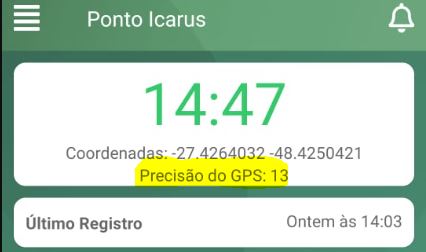
Para mais informações a respeito deste erro, acesse o artigo: Erro de localização ao registrar o ponto.
– Colaborador sem turno ativo:
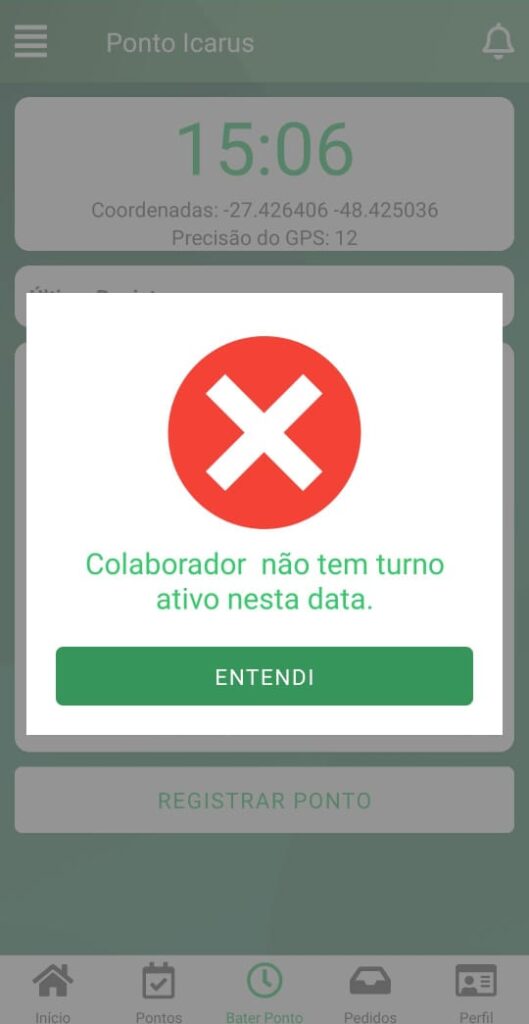
1- Verifique, com seu acesso de administrador, se o colaborador possui um Turno ativo.
Para isso, acesse: Menu > Cadastros > Colaborador. Pesquise pelo nome do colaborador e selecione-o.
Ao abrir a página do cadastro, clique na aba Ponto Eletrônico e, no quadro Horário de Jornada, confira se há turnos ativos vinculados ao colaborador.
Como vincular turno ao colaborador.
– Você já efetuou o registro no(s) último(s) 2 minuto(s), aguarde o tempo para efetuar novamente:
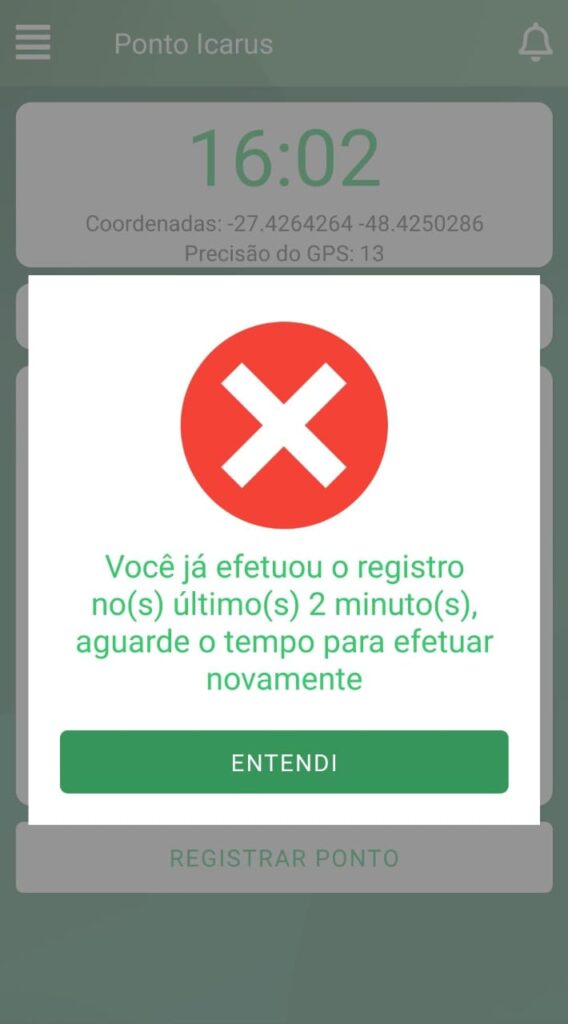
1- O sistema possui uma trava de segurança com tempo padrão de 2 minutos entre uma batida e outra. Isso evita que o colaborador registre o ponto em duplicidade.
Portanto, fique tranquilo: o registro já foi realizado e não é necessário tentar novamente.
2- Caso queira alterar esse intervalo, acesse: Cadastro > Configurações > Tempo mínimo entre batidas de ponto (em minutos).
– Ponto off-line não sincronizado (rejeitado):
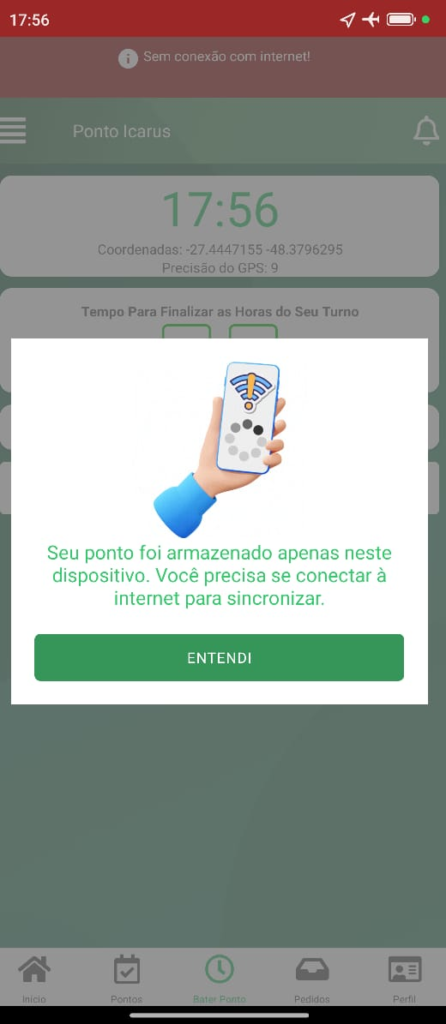
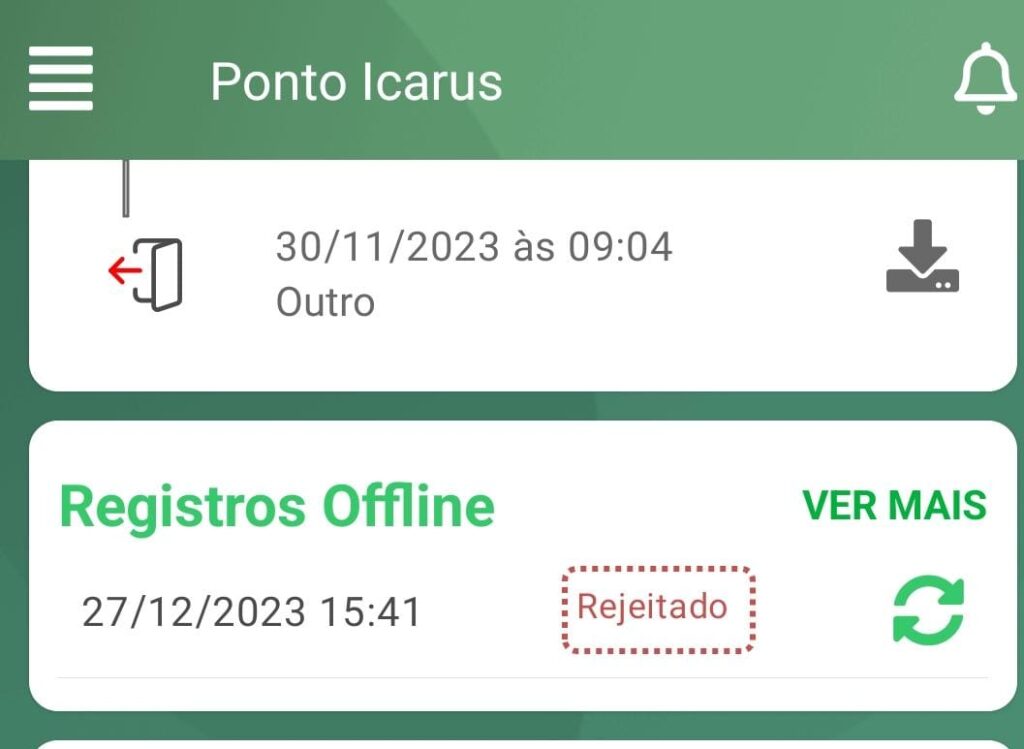
Quando o colaborador realiza o registro de ponto offline, essa informação é armazenada na memória do celular. Na próxima vez que ele abrir o aplicativo com acesso à internet, os registros serão sincronizados automaticamente.
No entanto, quando o app permanece aberto em segundo plano, a sincronização pode não ocorrer automaticamente. Nesses casos, o colaborador precisa realizar a sincronização manualmente. É nesse momento que o sistema executa todas as validações necessárias, como reconhecimento facial e verificação da localização permitida (quando aplicável).
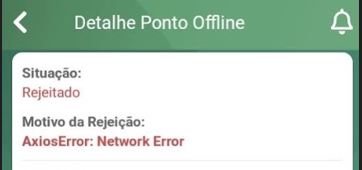
Se algum registro ficar com o status Rejeitado, o colaborador deve tocar sobre ele. Uma aba será exibida informando o motivo da rejeição, permitindo que ele corrija a situação.
Possíveis soluções:
1- Se o colaborador tentou sincronizar o ponto sem conexão com a internet ou com o sinal muito fraco, o aplicativo poderá rejeitar o registro.
Nesse caso, basta o colaborador garantir que está conectado à internet e clicar em sincronizar, na tela detalhes do ponto, para repetir o processo.
2- O registro também pode ser rejeitado devido a mensagens já mencionadas anteriormente, tais como:
- colaborador sem turno ativo;
- falha no reconhecimento facial;
- colaborador fora do perímetro permitido (lembre-se: mesmo sem internet, é necessário aguardar o carregamento do GPS).
Nesses casos, é preciso verificar cada situação conforme as orientações listadas acima.
Nuvem de tag: registro de ponto offline